Les fonctionnalités doivent être activées par votre Administrateur pour en bénéficier.
Résumé des échanges d'une demande
Cette fonctionnalité permet de générer un résumé des échanges de la demande. L’ensemble des messages de la demande sont pris en compte lors de la génération du résumé.
Cette fonctionnalité est disponible sur demande d’un agent sur les demandes de type email et formulaire web et est accessible depuis le bouton IA SmartGenie :
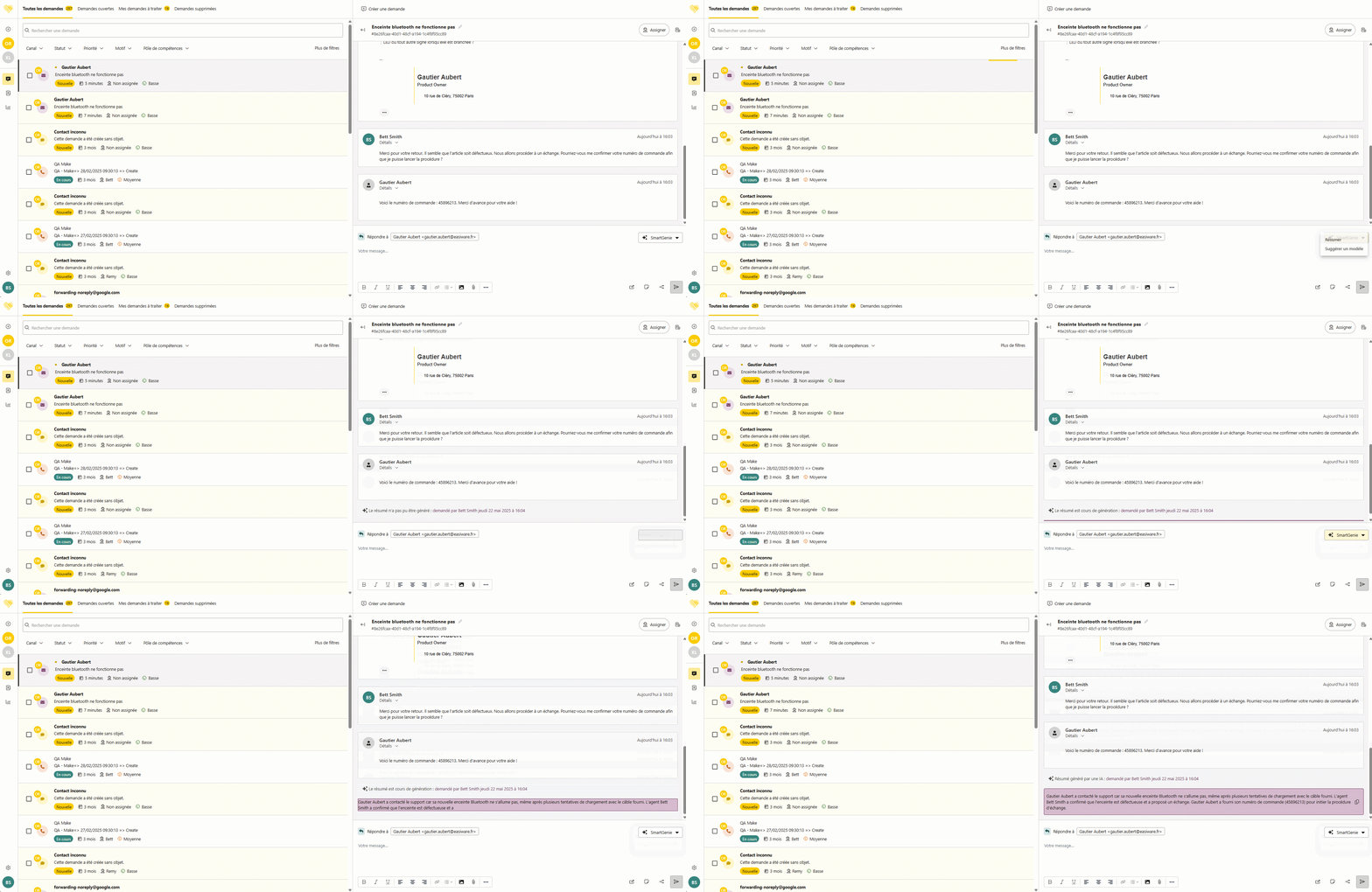
Le résumé restera toujours affiché dans la demande, il n’est pas possible de le supprimer.
À partir de la version v1.48, une nouvelle option Inclure le contenu des demandes liées est disponible des paramètres d’easiAI (voir Le paramétrage de l'IA) permettant d’inclure les demandes liées dans le résumé (voir Liaison de demandes).
-
Option désactivée (par défaut) : seuls les messages de la demande courante sont pris en compte dans le resumé par l’agent IA.
-
Option activée : les messages de la demande courante ainsi que ceux des demandes liées sont pris en compte dans le résumé par l’agent IA.
Suggestion d’une réponse
Pour activer cette fonctionnalité, n'hésitez pas à nous contacter à customersuccess@easiware.fr
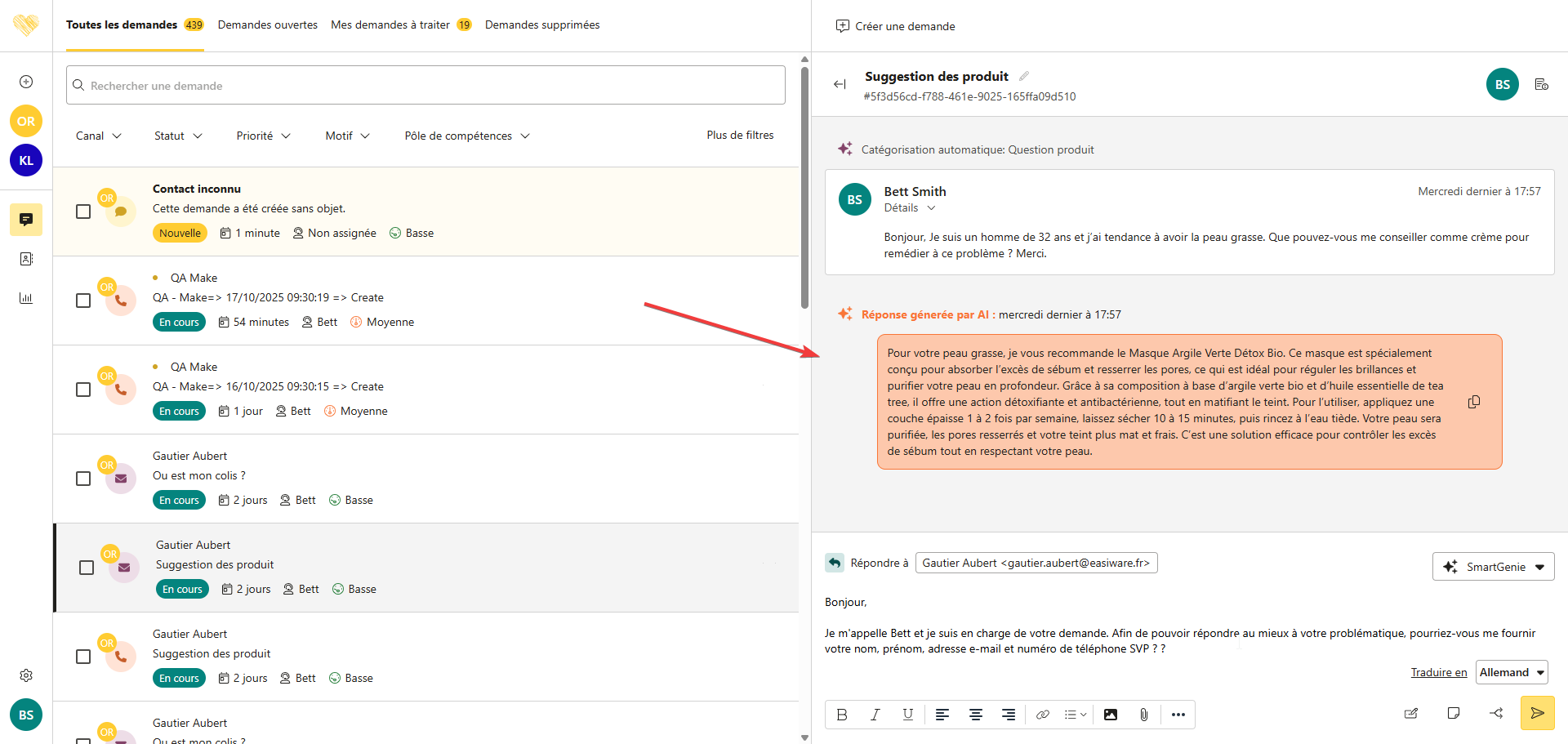
La suggestion de réponse permet d’afficher un texte généré par un agent IA directement dans le fil conversationnel de la demande. Ce texte n’est pas envoyé au contact, il vous permet à de gagner du temps lors de la rédaction de votre réponse.
Une suggestion de réponse apparait en orange de la demande :
Lors du paramétrage, il est possible de paramétrer les éléments suivants :
-
Connecter des services tiers → par exemple pour récupérer des informations d’une commande Shopify du contact, ou répondre à une demande d’information sur un produit en utilisant une base de connaissance présente sur un Google Doc.
-
Les types de canaux sur lesquels apparaissent les suggestions
-
La formulation du message
-
La fréquence de génération de la suggestion :
-
Dès la réception du premier message du contact.
-
A chaque nouveau message envoyé par le contact → il peut donc y avoir plusieurs suggestions de réponses affichées dans le fil conversationnel.
-
Suggestion d'un modèle de réponse
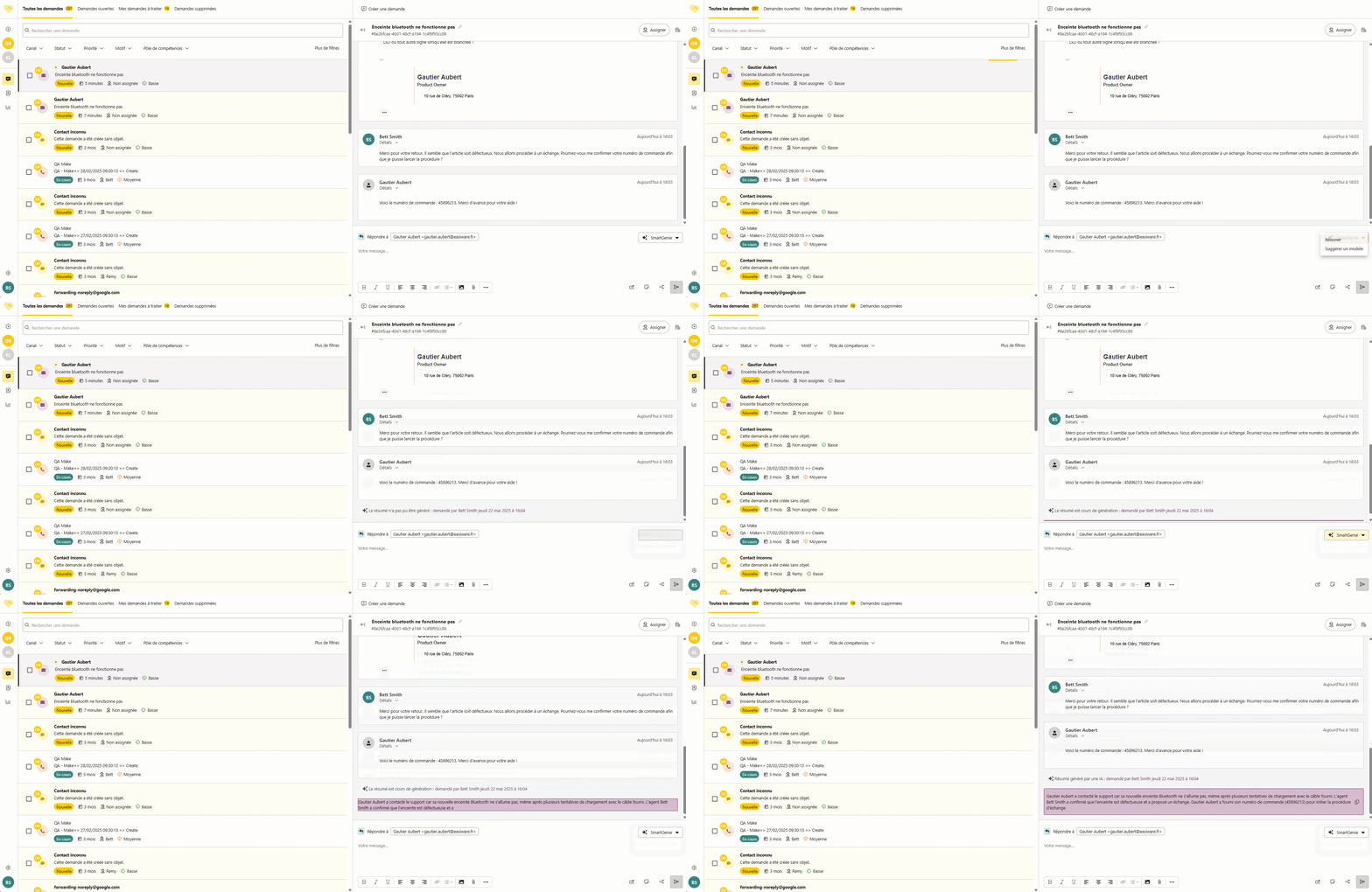
Cette fonctionnalité permet de sélectionner un modèle de réponse à utiliser en réponse à une demande en se basant sur le contenu de cette dernière. L’IA va analyser l’ensemble des échanges et proposer le modèle de réponse le plus adapté.
Cette fonctionnalité est disponible sur demande d’un agent sur les demandes de type email et formulaire web et est accessible depuis le bouton IA SmartGenie :
Catégorisation automatique d'une demande
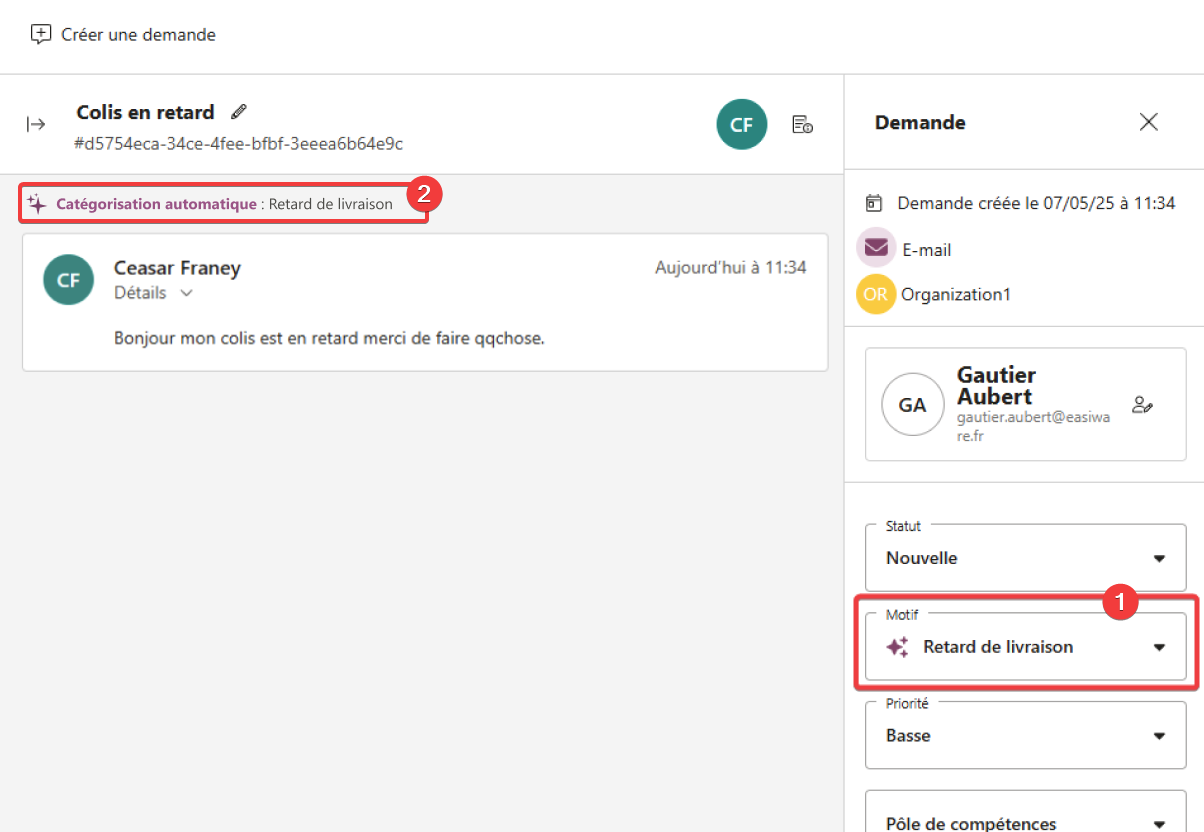
Cette fonctionnalité permet d’attribuer automatiquement un motif à une nouvelle demande entrante de type mail.
-
L’IA sélectionne le motif qui est le plus en lien avec le contenu du message. L’agent peut le modifier par la suite
-
Un message d’historisation apparaît pour indiquer que c’est l’IA qui a sélectionné le motif.
Résumé des interactions avec les contacts
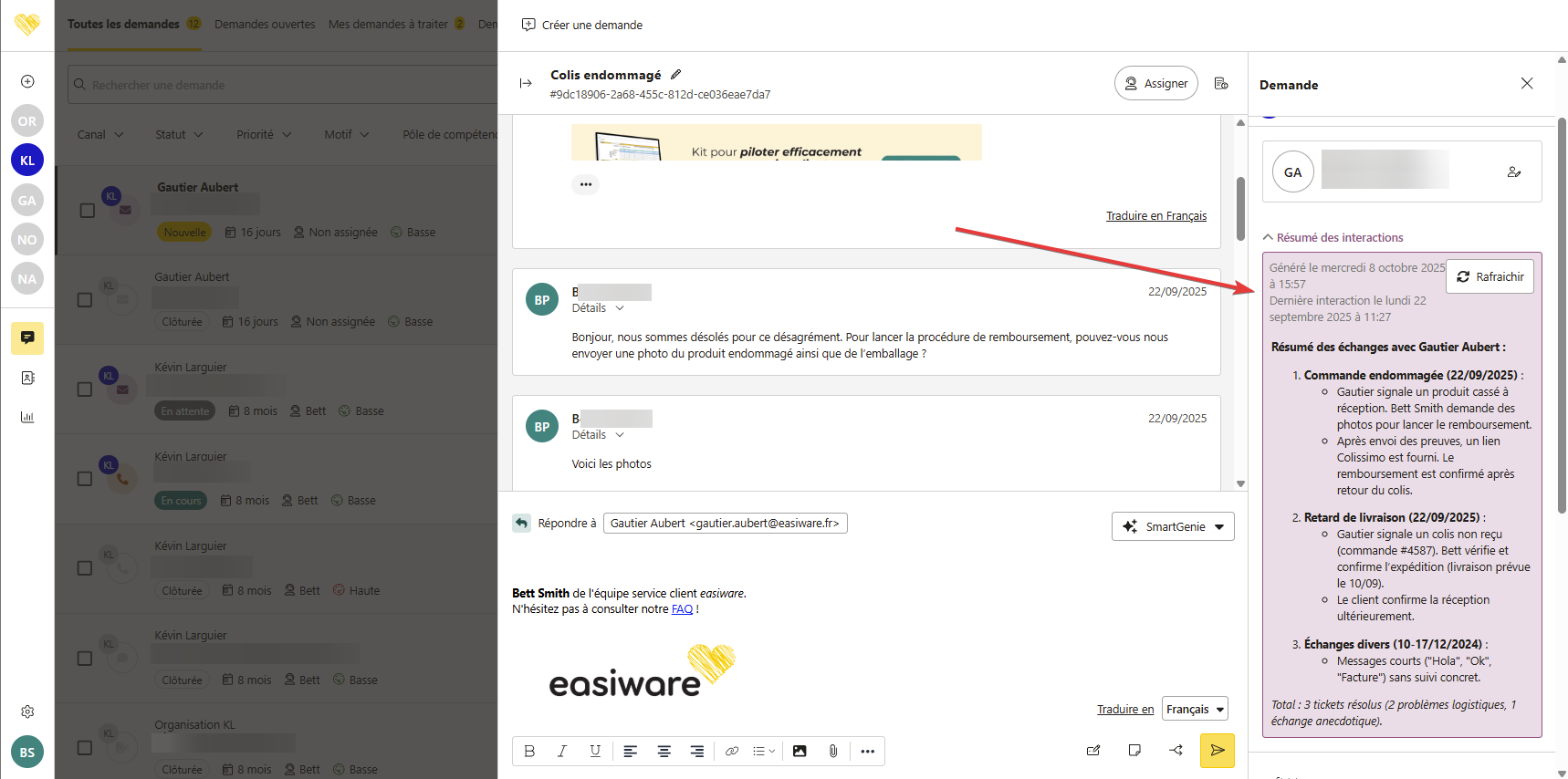
Il est désormais possible de générer un résumé complet de toutes les interactions avec un contact. Ce résumé prend en compte l'ensemble des messages échangés entre le contact et les agents qui lui ont répondu.
Cette fonctionnalité est particulièrement utile pour contextualiser rapidement une nouvelle demande ou obtenir une vue d'ensemble de l'historique d'un contact.
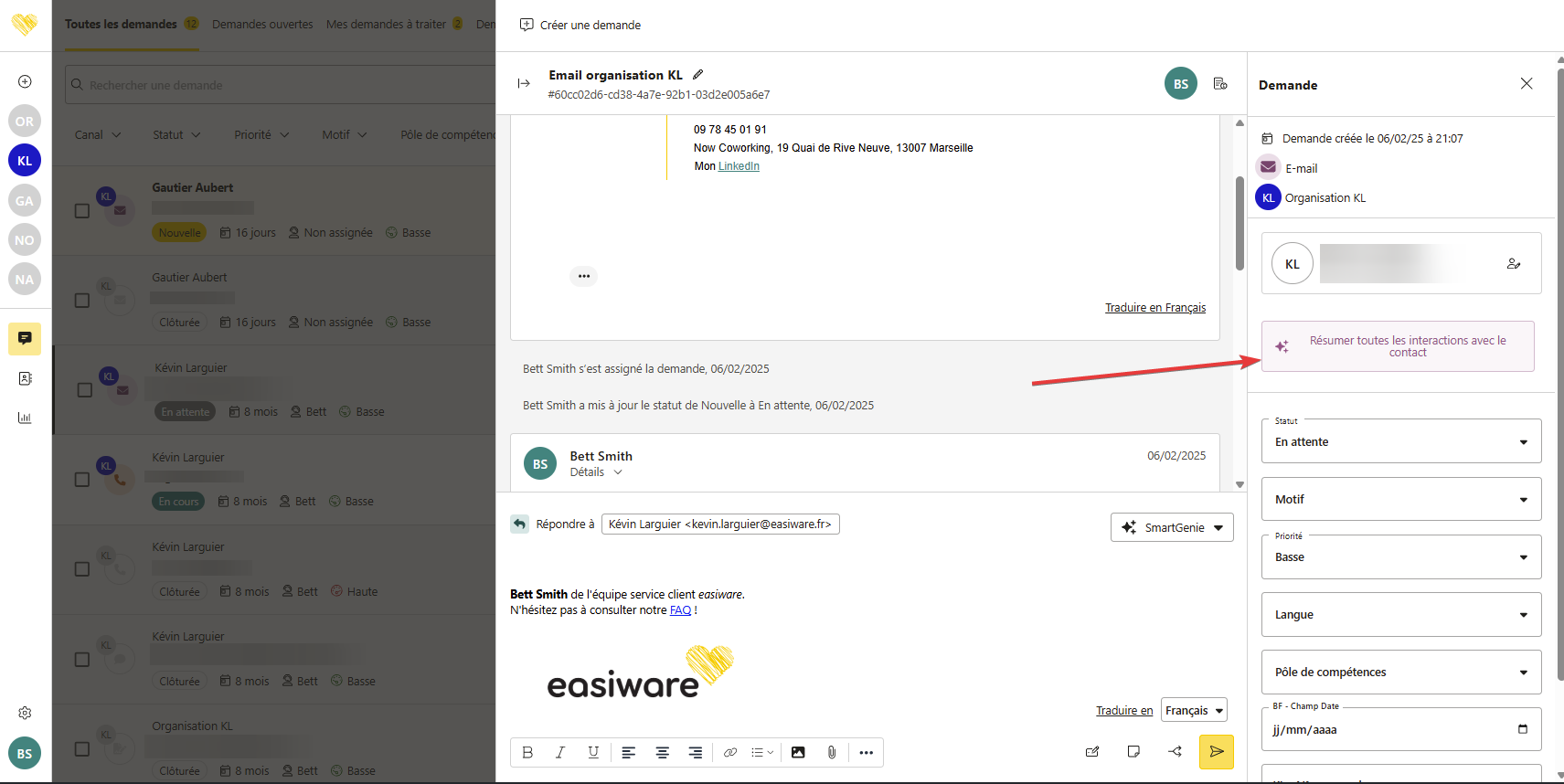
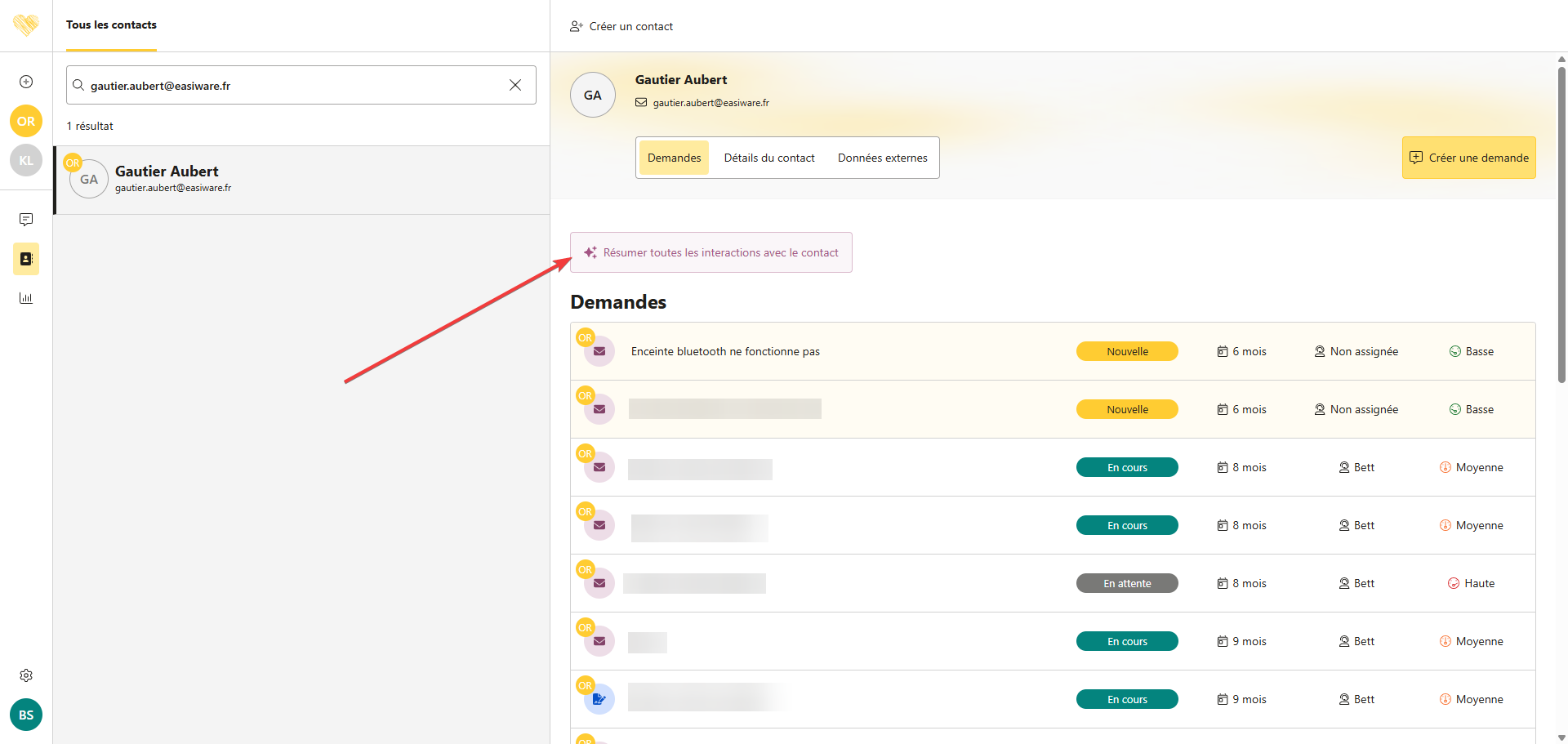
Le résumé peut être généré depuis n'importe quelle demande rattachée à un contact ou directement sur une fiche contact grâce au bouton dédié :
Une fois généré, le résumé s'affiche automatiquement et est historisé.
Important : pensez à le rafraîchir via le bouton dédié lorsque de nouveaux messages ou demandes sont ajoutés, afin de disposer d'informations à jour.
Sur les demandes, le résumé sera visible sur toutes les demandes associées au contact.
Traduction des messages entrants/sortants
À date, la traduction des messages entrants/sortants de type chat n’est pas disponible.
Messages entrants
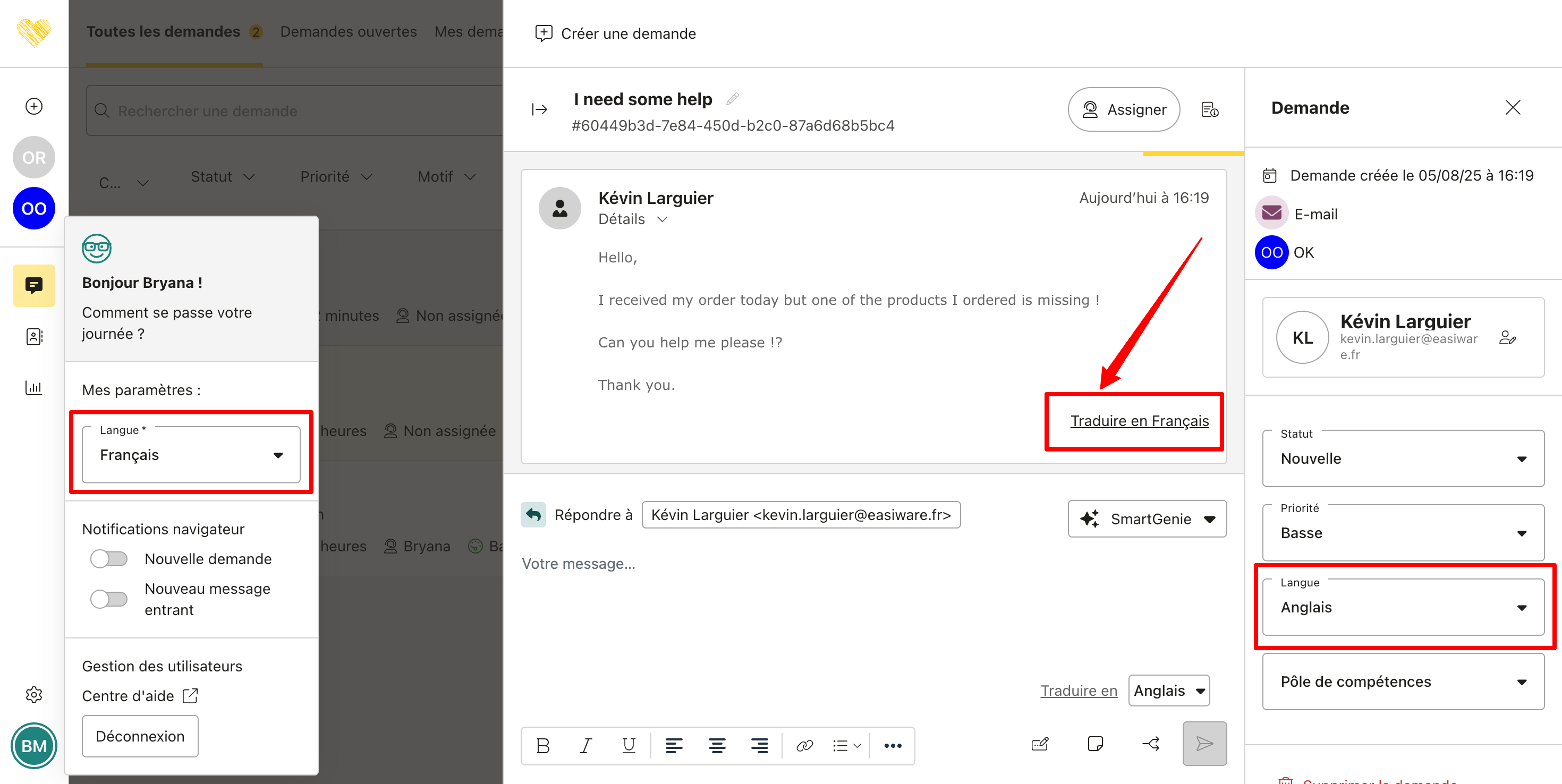
Lors de la réception d’un message entrant de type e-mail ou formulaire Web, et que la langue détectée est différente de la langue de l’utilisateur, alors un bouton permettant de traduire le contenu de ce message est affiché en bas en droite.
Lors du clic sur ce bouton, le contenu du message est traduit dans la langue de l’utilisateur.
Dans l’exemple ci-dessous :
-
Langue détectée de l’e-mail = Anglais.
-
Langue de l’utilisateur = Français.
-
Affichage d’un bouton de traduction “Traduire en Français” permettant de traduire le contenu du message Anglais en Français.
Une fois le message traduit, il est possible de visualiser le message orignal (non traduit) en cliquant sur le bouton “Voir le message original”.
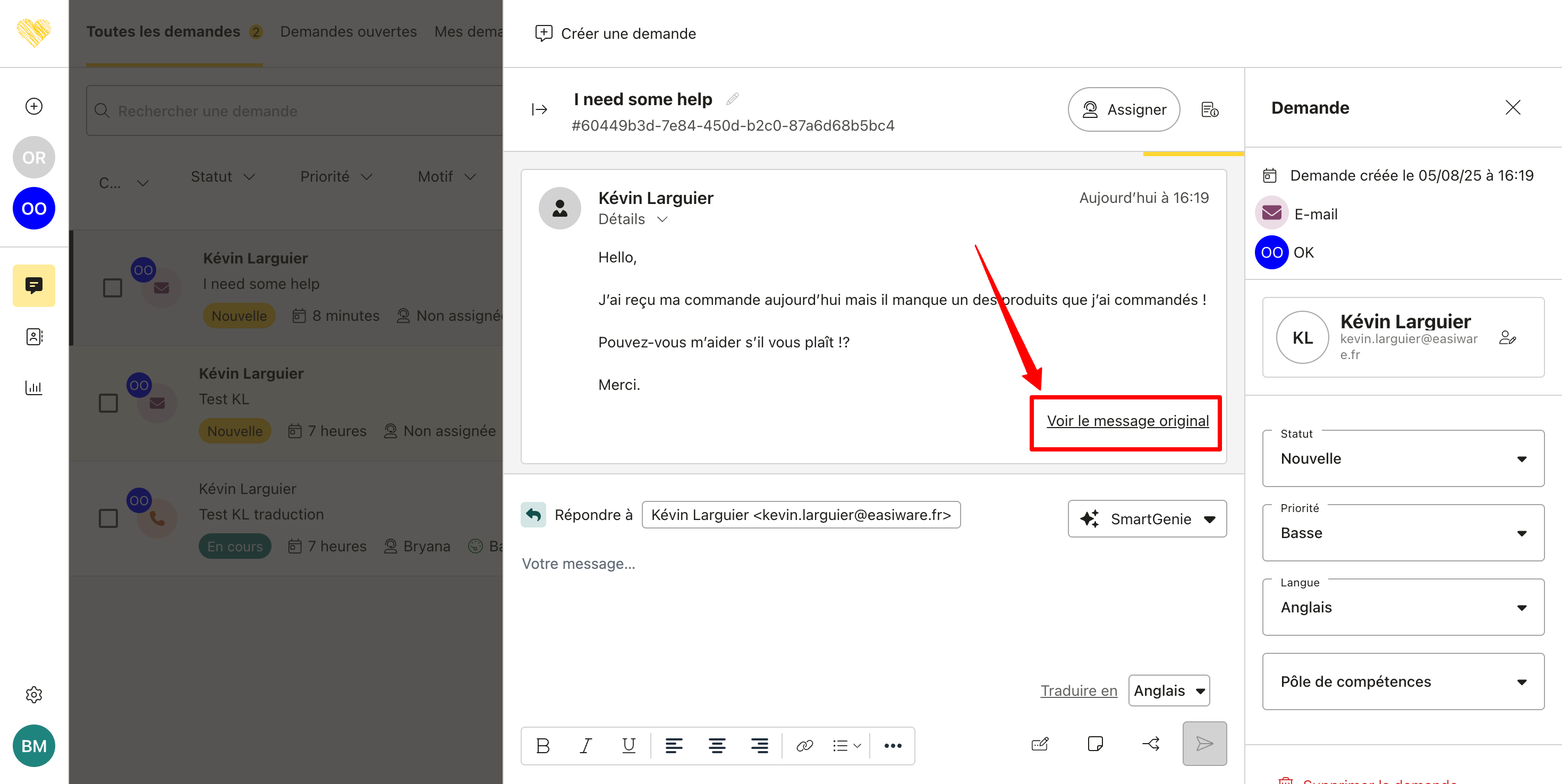
Le message traduit est sauvegardé en base de données. Ainsi, tous les utilisateurs dont la langue de communication correspond à la langue du message traduit pourront directement le visualiser sans avoir à demander une nouvelle traduction.
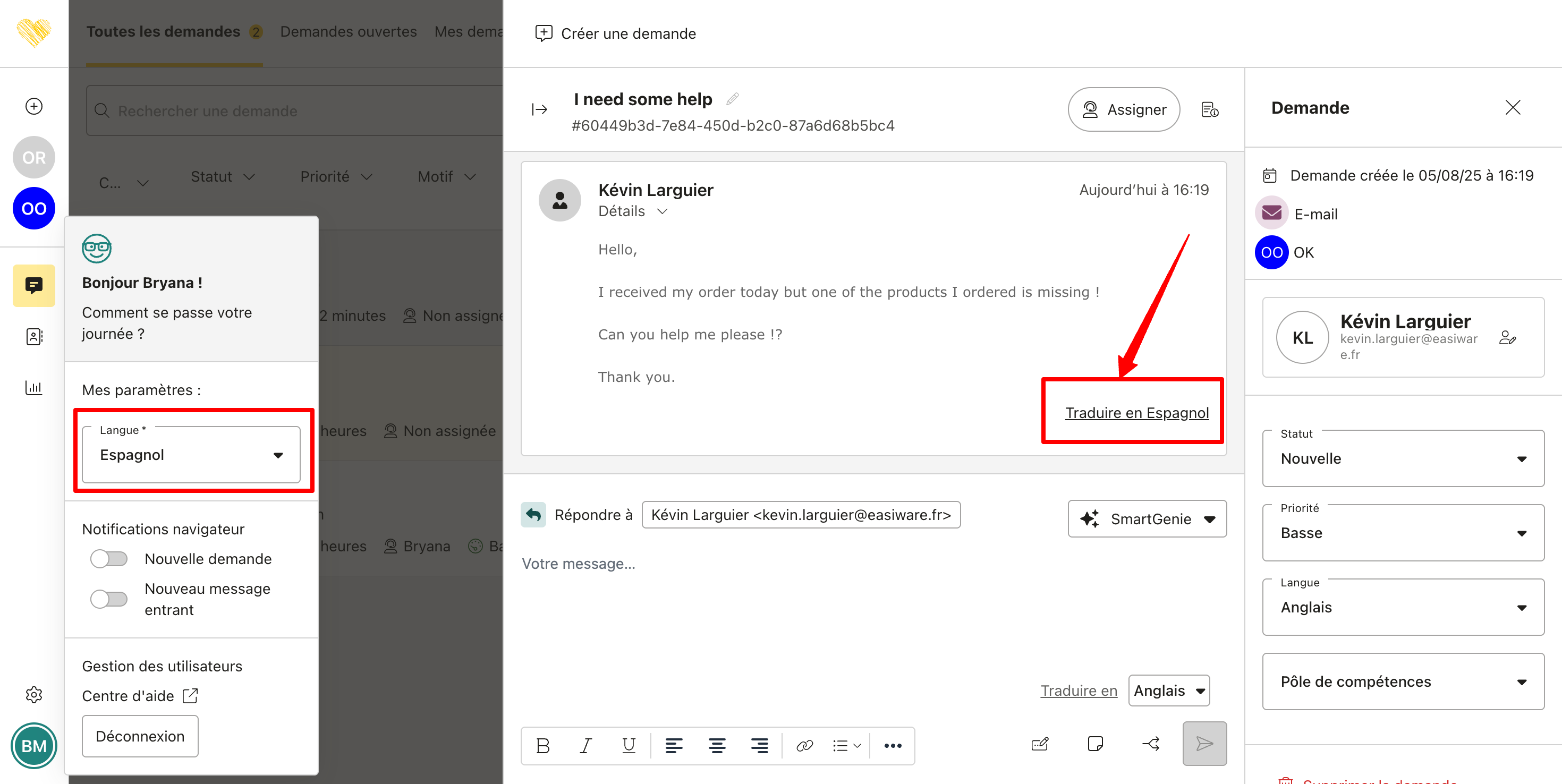
En revanche, si aucune traduction ne correspond à la langue de communication de l’utilisateur, alors le bouton de traduction est de nouveau affiché.
Dans l’exemple ci-dessous :
-
Langue détectée de l’e-mail = Anglais.
-
Traductions déjà effectuée(s) : Français.
-
Langue de l’utilisateur = Espagnol.
-
Affichage d’un bouton de traduction “Traduire en Espagnol” permettant de traduire le contenu du message Anglais en Espagnol.
Messages sortants
Lors du traitement d’une demande, l’utilisateur a la possibilité de traduire le contenu de son message sortant dans la langue du contact en cliquant sur le bouton d’action dédié et visible en bas en droit du champ de réponse.
Par défaut, la langue sélectionnée est la langue du contact, mais l’utilisateur peut en sélectionner une différente dans la liste.
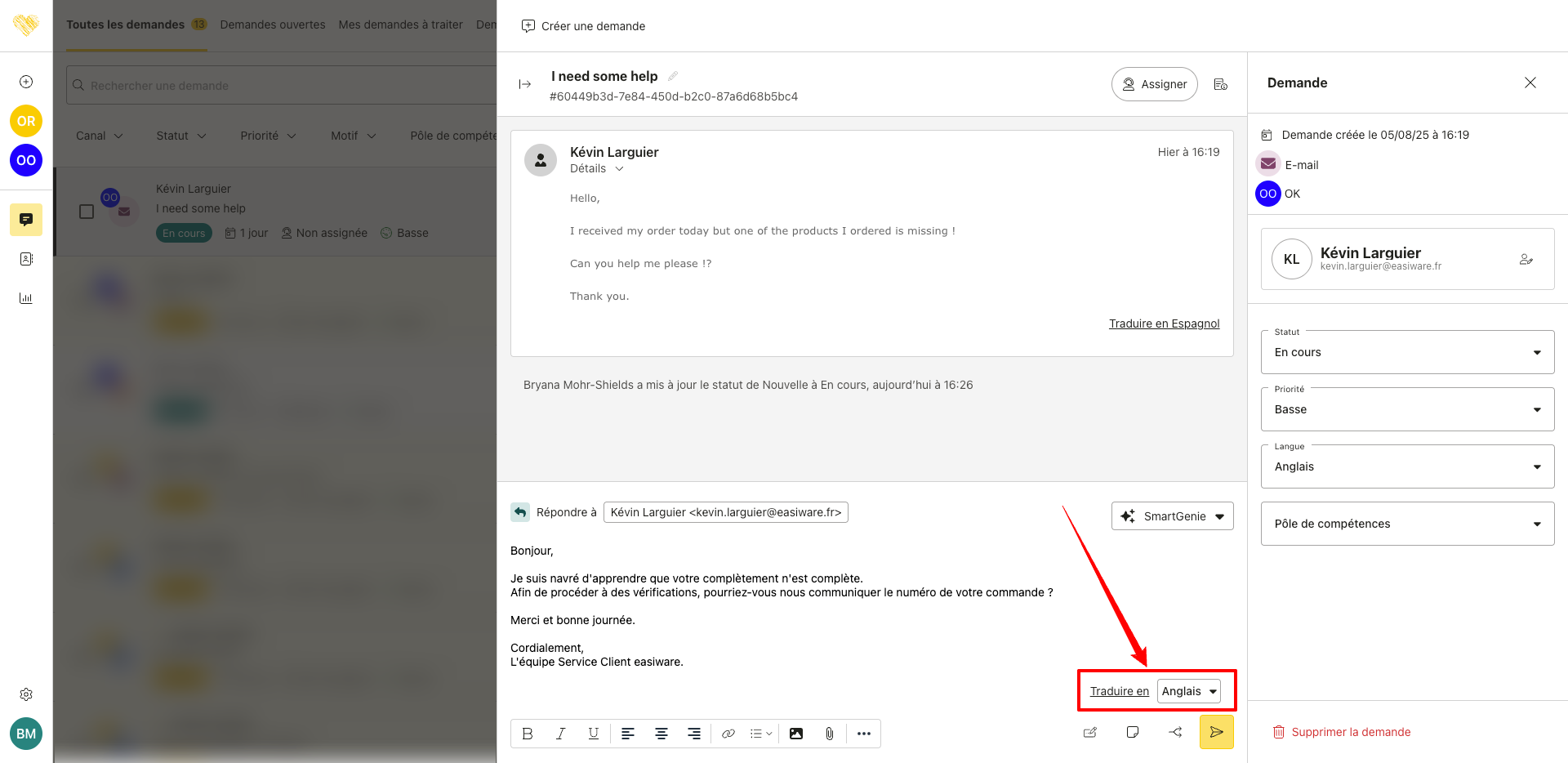
Une fois le message traduit, l’utilisateur peut toujours visualiser le message original afin de le modifier puis demander une nouvelle traduction.
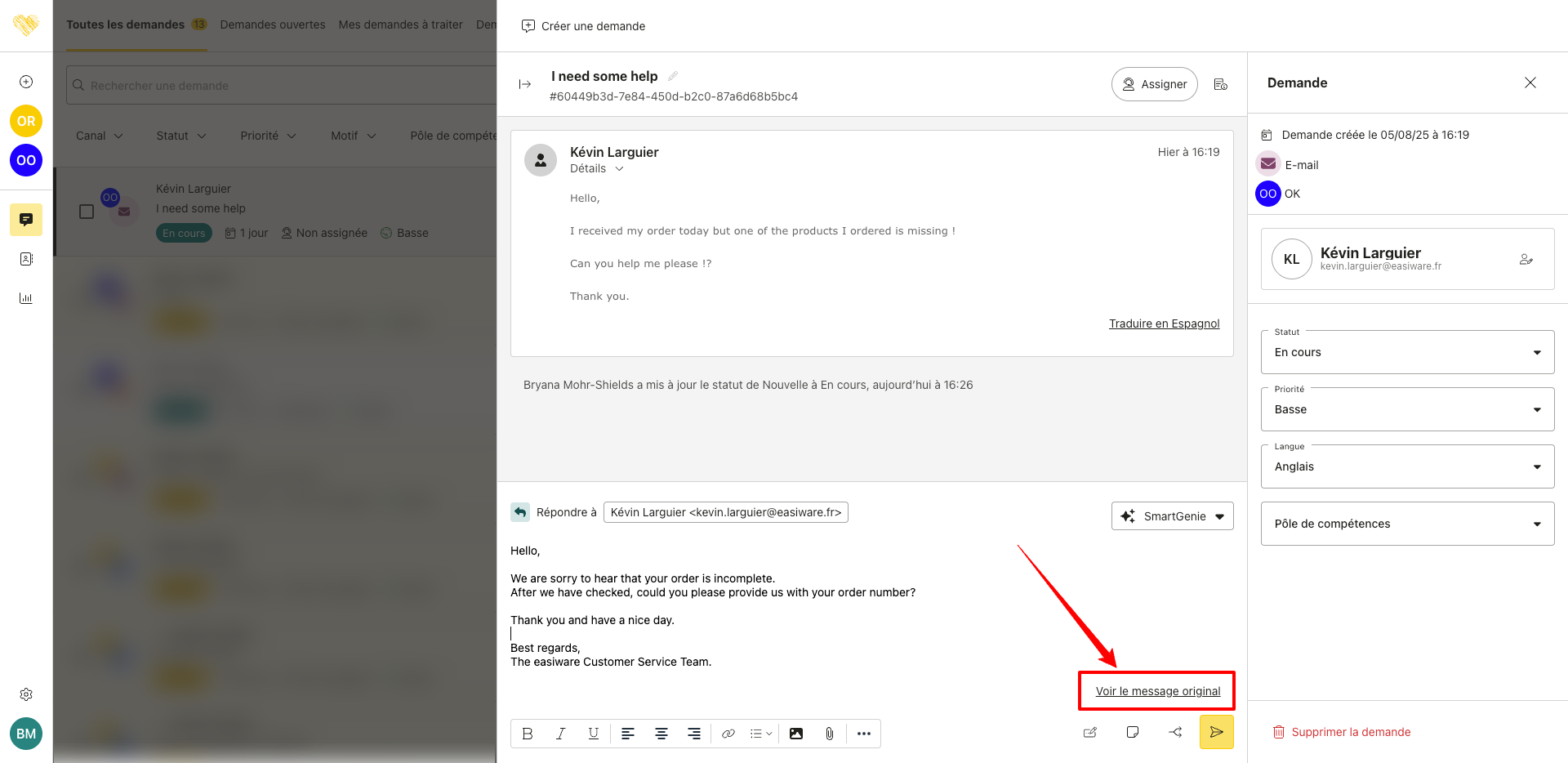
Une fois le message sortant finalisé, il peut être envoyé au contact.