
Introduction
La mise en place d'un système de base de connaissance interne permet aux administrateurs de créer, gérer et organiser des articles d'aide, et aux agents de consulter automatiquement les articles pertinents lors du traitement des demandes clients.
Les objectifs sont :
-
Centraliser les procédures et informations de réponse dans une base de connaissance structurée.
-
Permettre aux administrateurs de créer et maintenir des articles multilingues associés à des motifs spécifiques.
-
Suggérer automatiquement aux agents les articles pertinents en fonction du motif de la demande traitée.
-
Améliorer la qualité et la rapidité des réponses aux clients grâce à un accès facilité aux bonnes pratiques.
Veuillez contacter votre CSM pour toute question relative à l’activation de cette fonctionnalité.
Liste des articles
Pour accéder à la gestion des articles de la base de connaissance, il suffit de cliquer sur l’icône dédié dans le menu latéral gauche.
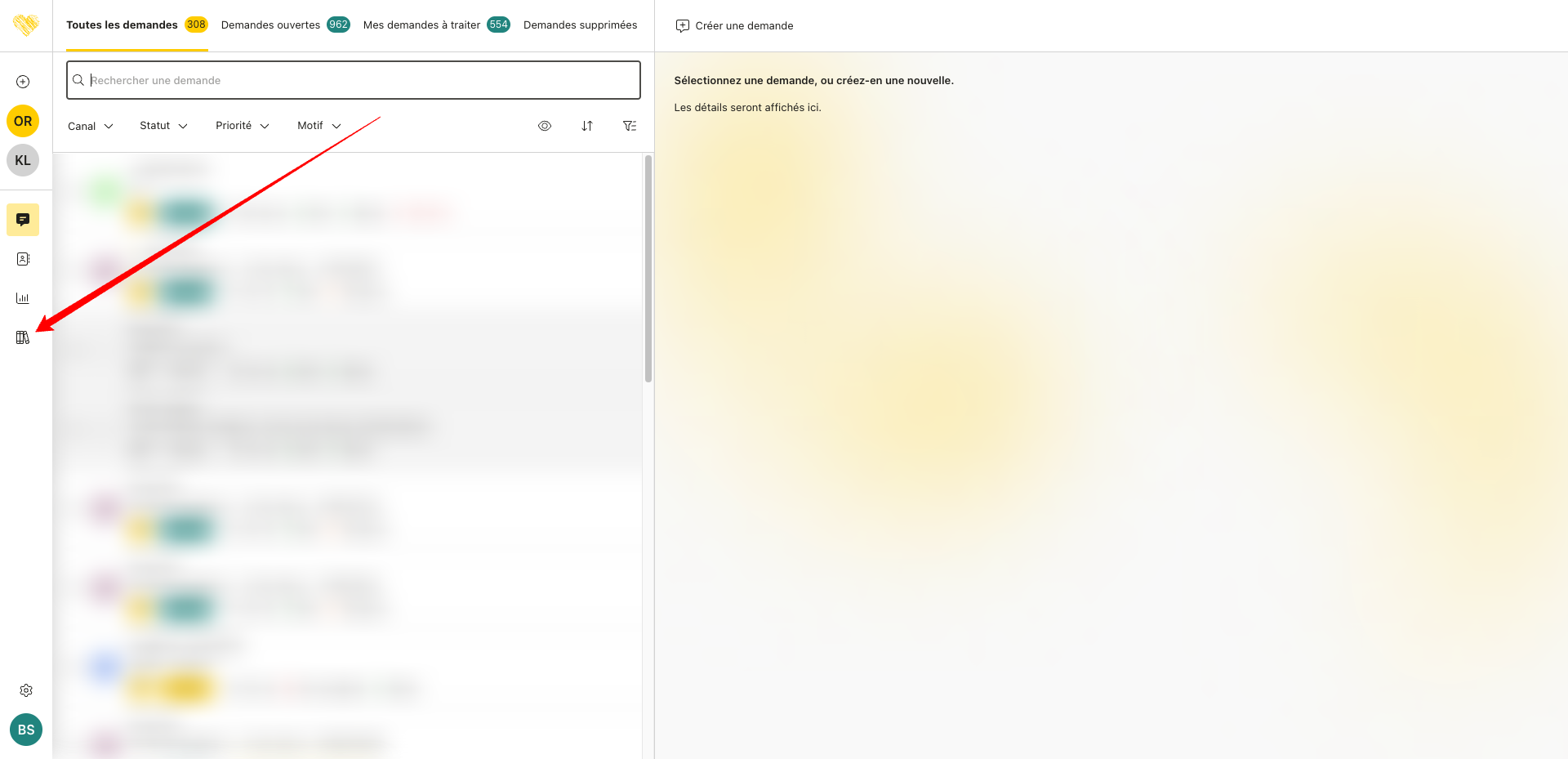
Ainsi, vous accédez à la liste des articles créés sous forme de tableau contenant plusieurs colonnes donnant les informations suivantes :
|
Colonne |
Description |
|---|---|
|
Titre |
Titre de l’article. |
|
Motif(s) |
Le(s) motif(s) concerné(s) par l’article |
|
Statut |
Le statut de publication de l’article :
|
|
Langues |
Langues activées sur l’application et pour lesquelles le titre et le contenu peut être traduit. |
|
Modifié le |
Date de dernière modification de l’article. |
|
Actions |
Actions possibles sur une article depuis la liste :
|
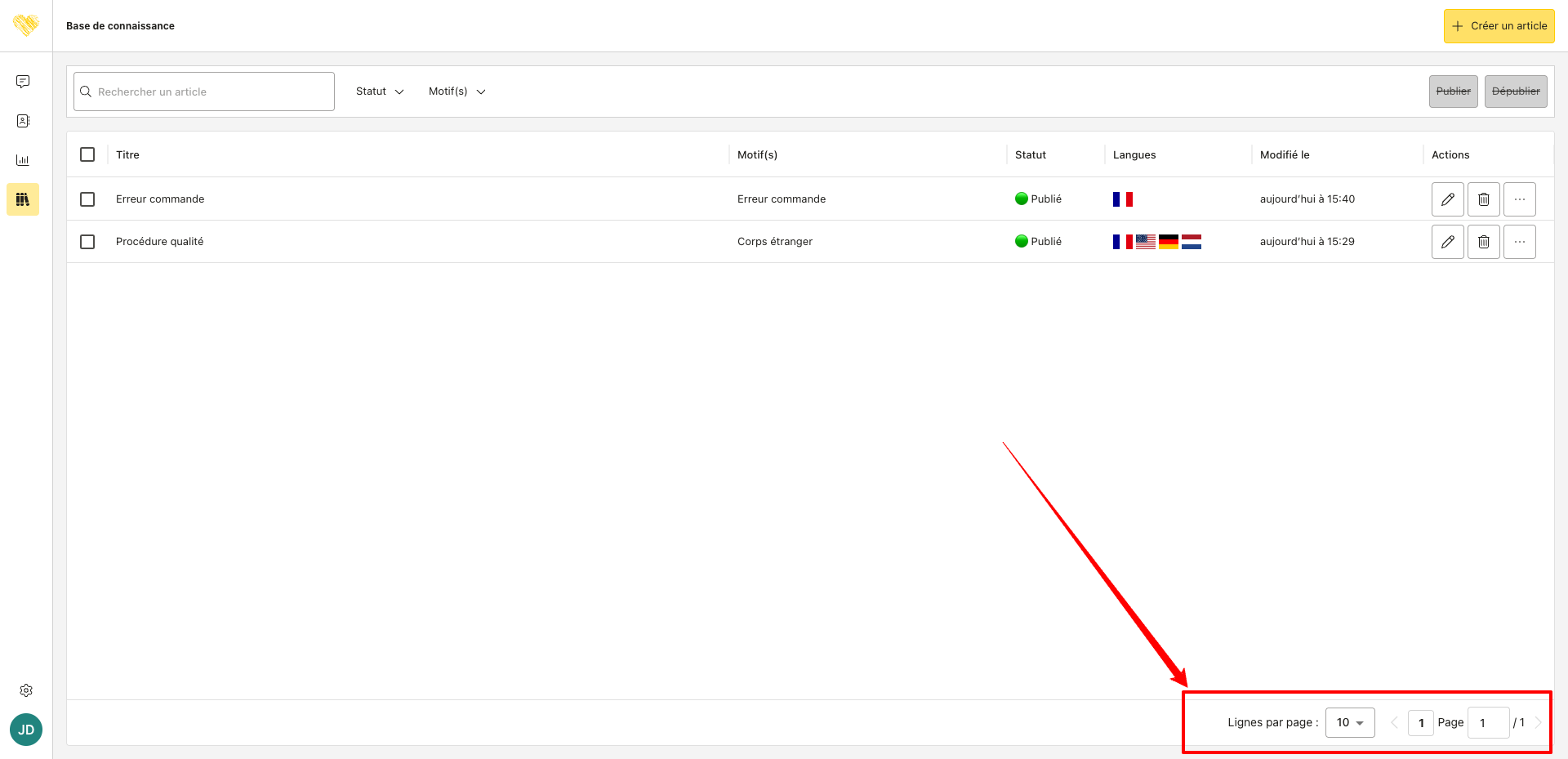
Les articles sont triés par ordre alphabétique sur le Titre.
Il existe un système de pagination. Par défaut, seuls les 10 premiers articles sont affichés mais il est possible d’en afficher 15 ou 20 (valeur maximale). Les articles suivants seront affichés dans les pages suivantes.
Rechercher un article
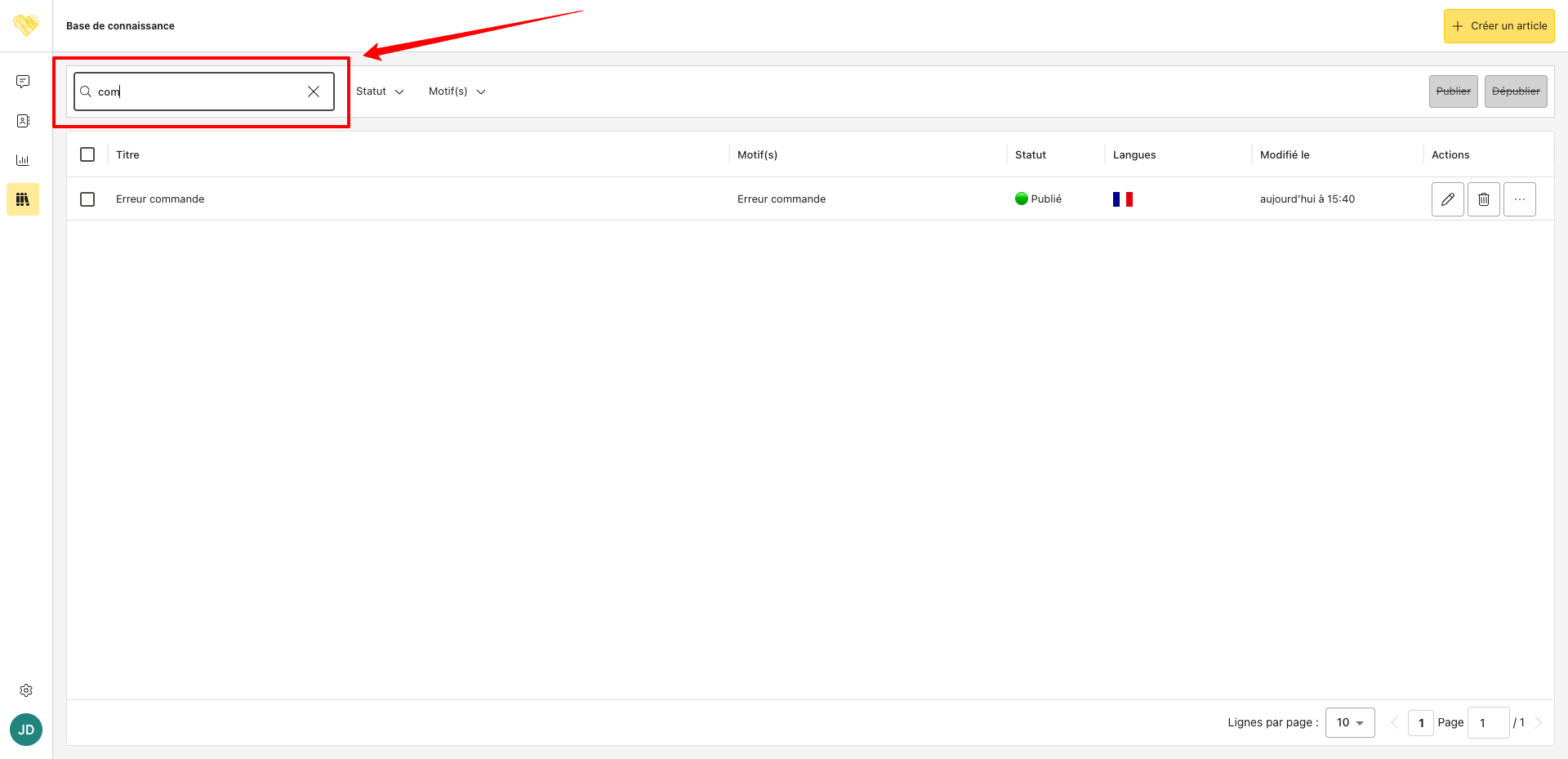
Il est possible de rechercher un article via le champ de recherche dédié. La recherche s’effectue sur les données suivantes :
-
Titre.
Filtrer les articles
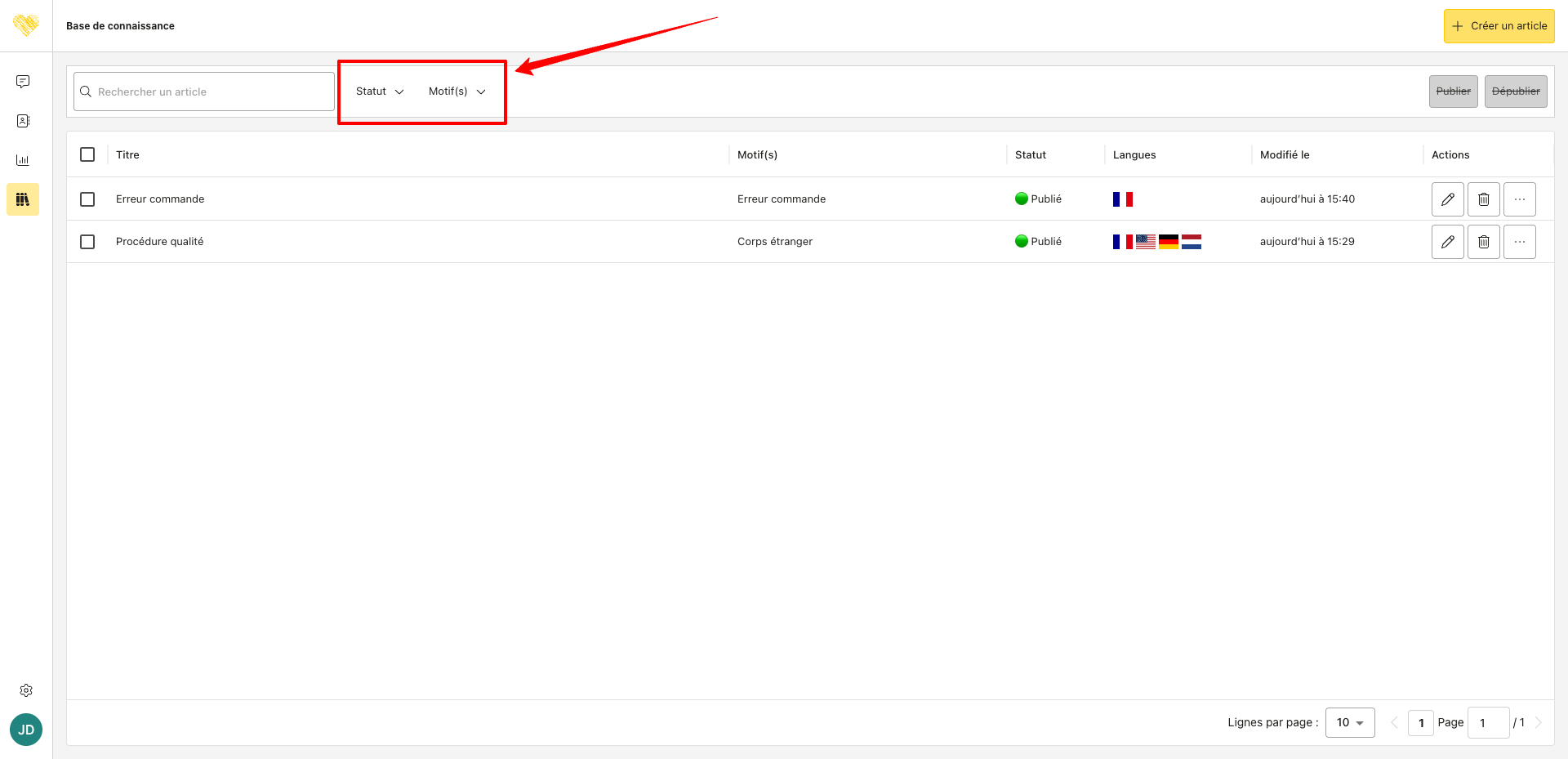
Il est possible de filtrer les articles affichés dans la liste en fonction des critères suivants :
|
Critère |
Description |
|---|---|
|
Statut |
Seuls les articles dont le statut correspond aux statuts sélectionnées seront visibles dans la liste. |
|
Motif(s) |
Seuls les articles dont l’un des motifs correspond aux motifs sélectionnés seront visibles dans la liste. |
Actions en masse
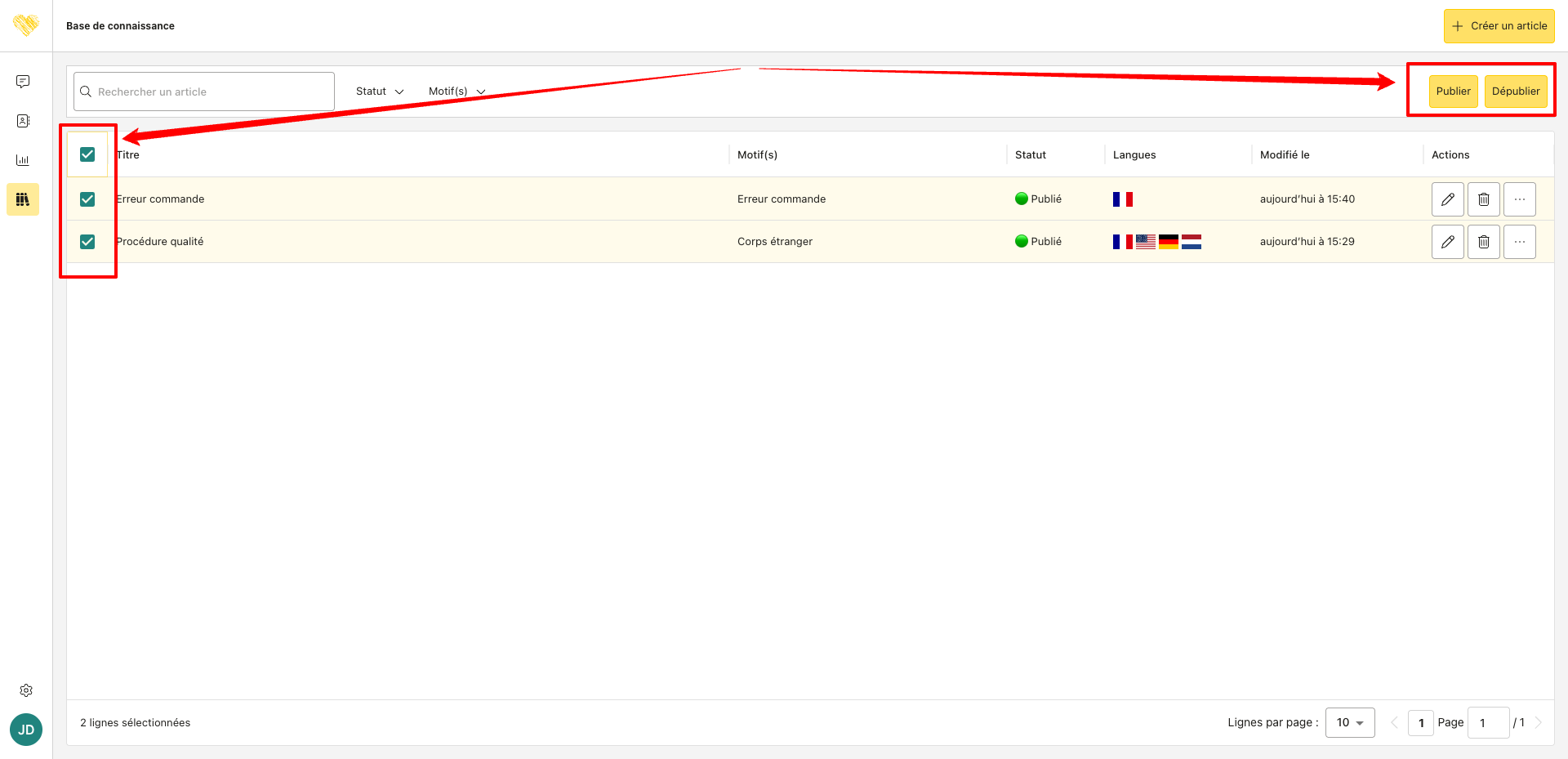
Il est possible de sélectionner un ou plusieurs articles et d’effectuer l’une des actions en masse suivante :
|
Action en masse |
Description |
|---|---|
|
Publier |
Tous les articles sélectionnés seront publiés. |
|
Dépublier |
Tous les articles sélectionnés seront dépubliés. |
Créer un article
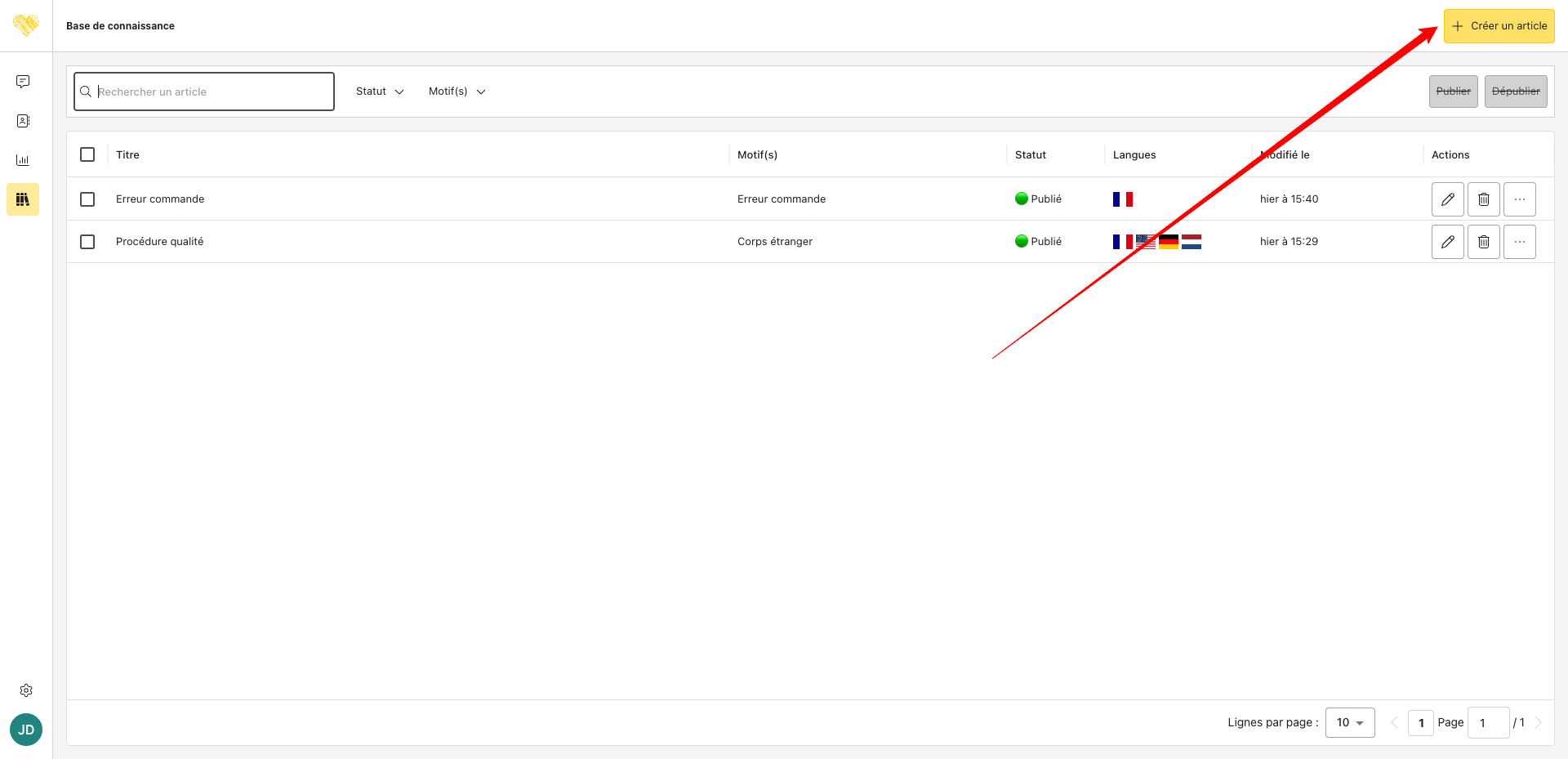
Pour créer un article, cliquez sur le bouton Créer un article visible en haut à droite de la page.
Vous serez alors invités à :
-
Sélectionner le ou les motifs auxquels rattacher l’article : si une demande est rattachée à l’un de ces motifs, cette article sera suggéré à l’agent lors du traitement de celle-ci.
-
Un titre qui peut être traduit dans les différentes langues activées sur l’application (voir Multi-langues (côté contacts)).
-
Un contenu qui peut être mise en page grâce à l'éditeur HTML et qui peut être traduit dans les différentes langues activées de l’application.
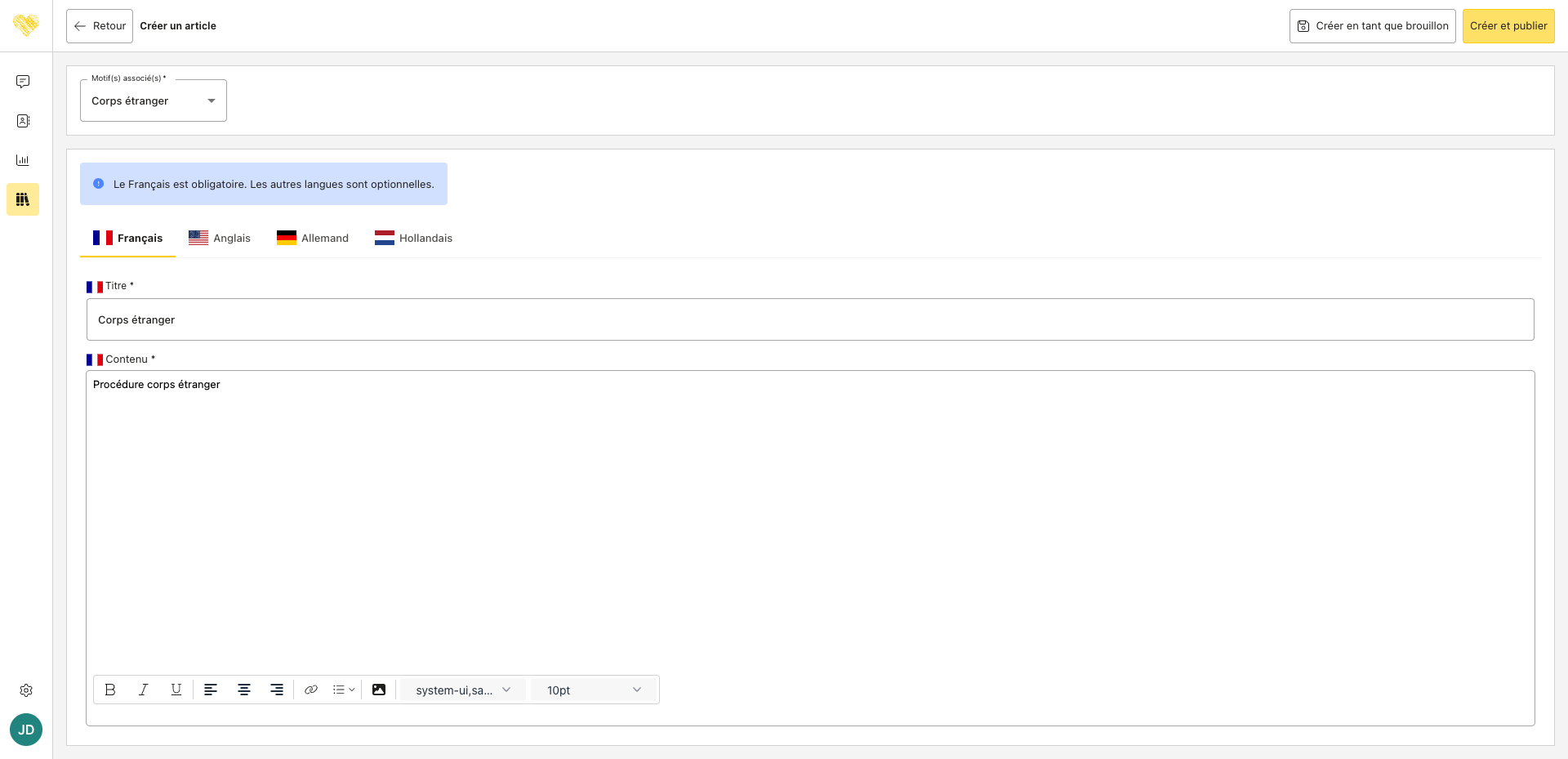
Une fois les données obligatoire saisies vous pouvez :
-
Créer l’article en mode brouillon.
-
Créer l’article et le publier dans la foulée.
Voir ci-dessous pour la définition des statuts.
Éditer un article
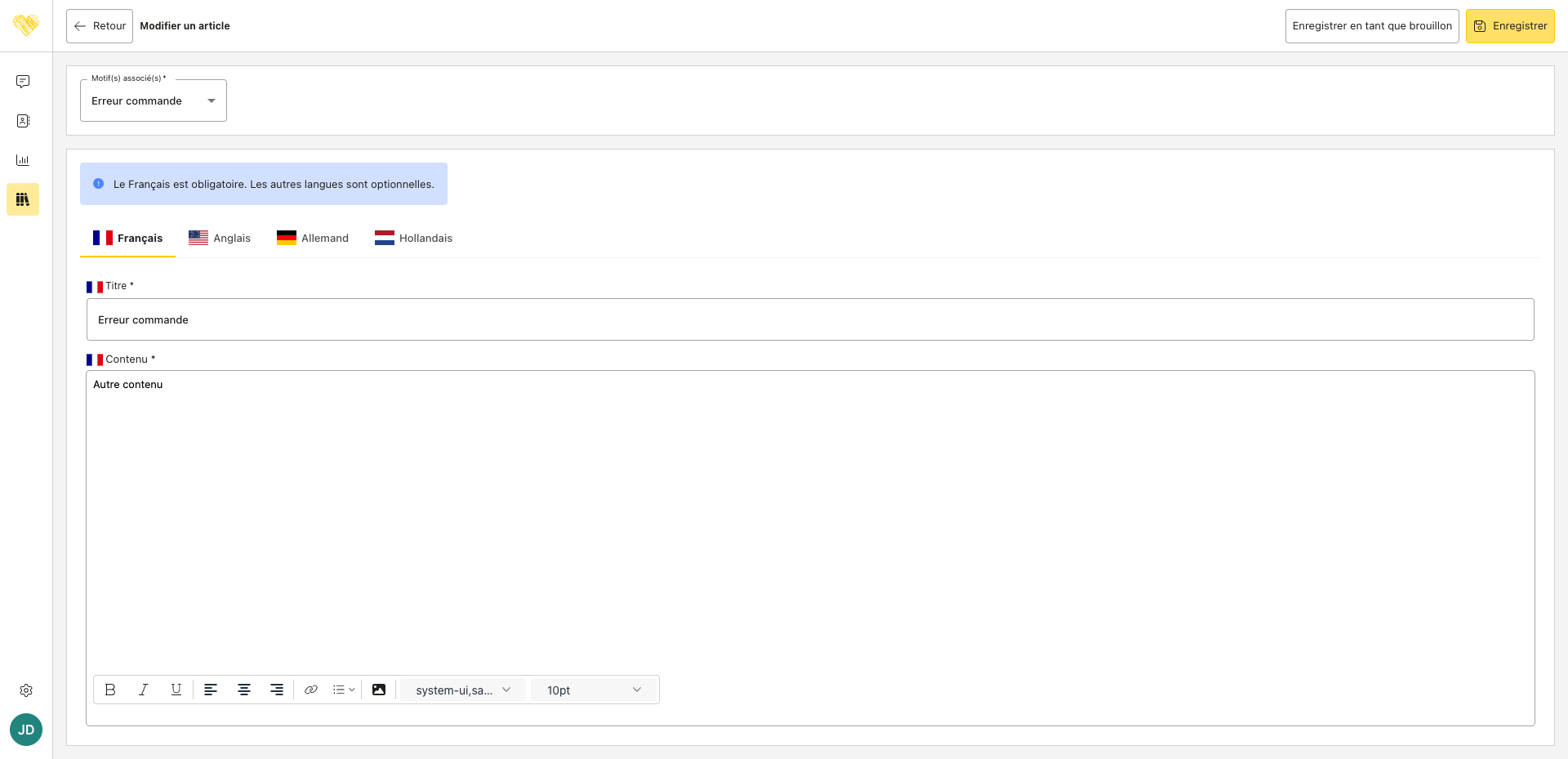
Pour éditer un article, il suffit de cliquer sur le bouton d’action dédié situé dans la colonne Actions.
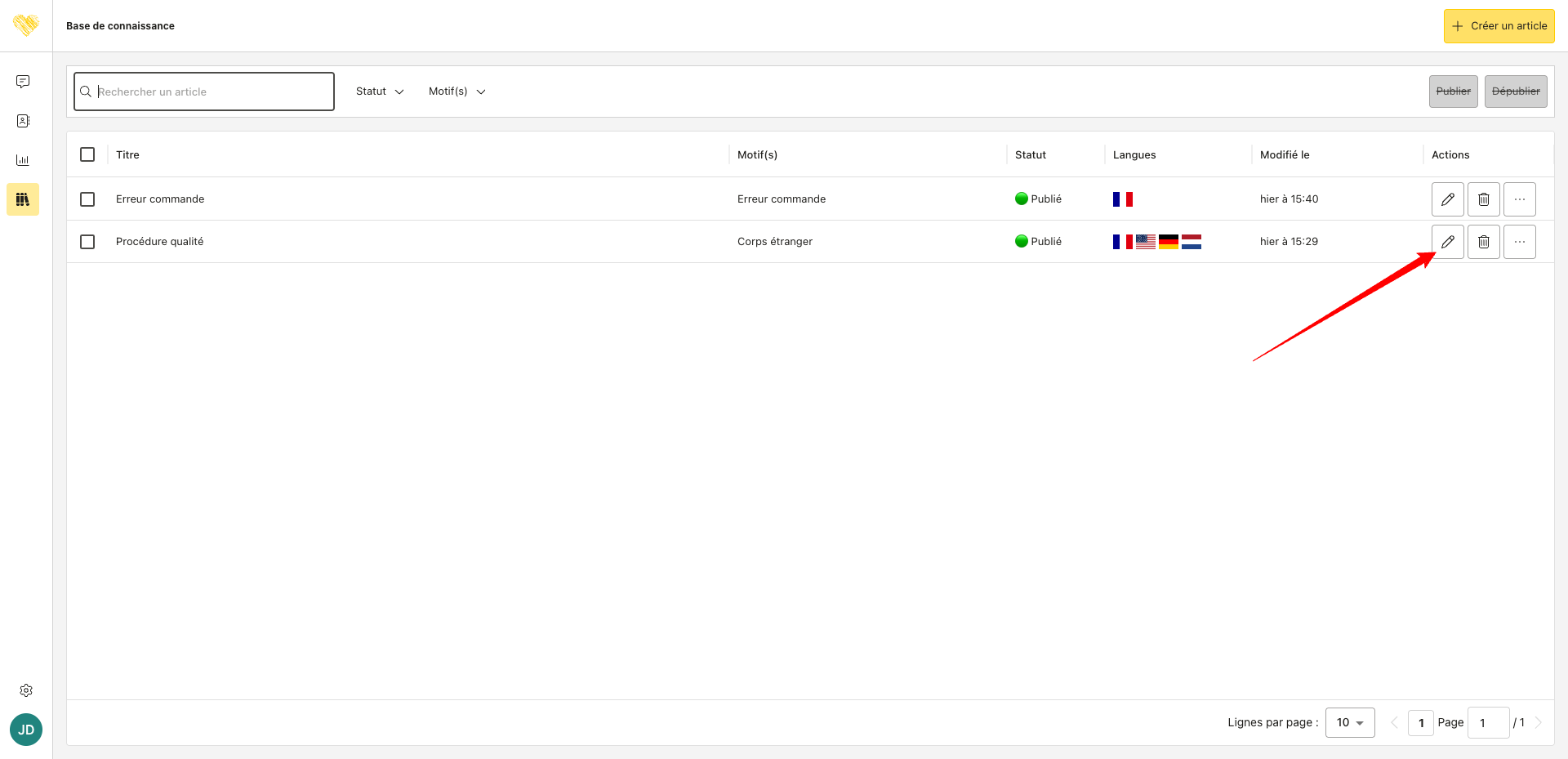
Vous pourrez alors éditer les informations de l’article. Les boutons d’enregistrement peuvent varier en fonction du statut de l’article :
-
Enregistrer en tant que brouillon : l’article est enregistré et repasse en mode brouillon.
-
Enregistrer : l’article est enregistré et son statut n’est pas modifié (quel qu’il soit).
-
Enregistrer et publier : l’article est enregistré et publié (s’il ne l'était pas).
Import d’articles
À date, seule la création d’article est supportée lors d’un import. La mise à jour d’un article n’est PAS supportée.
Dans l’objectif de faciliter la migration d’un outil de base de connaissance vers Next Gen, il vous est possible d’importer en masse des articles en utilisant des fichiers CSV.
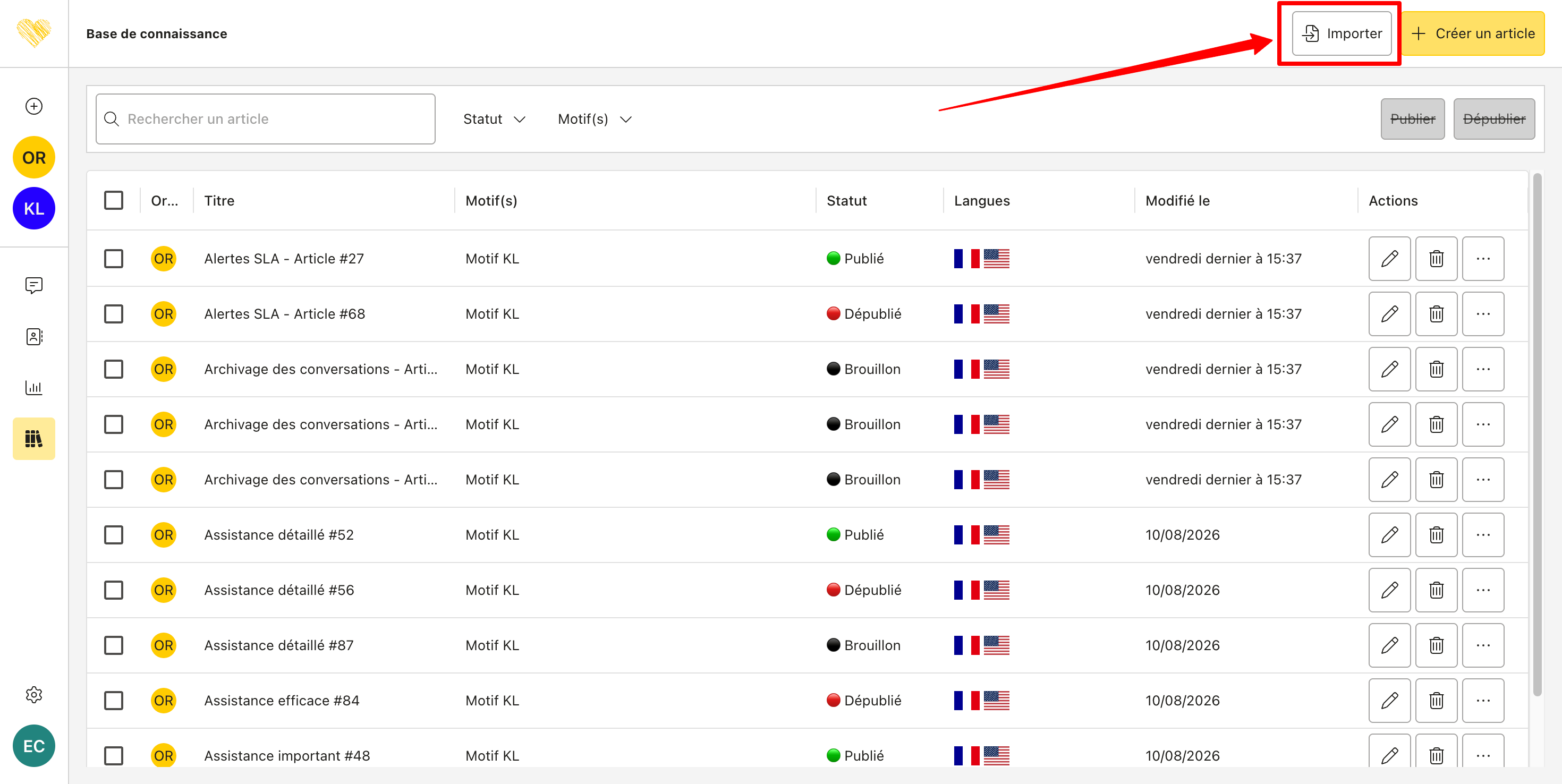
Pour cela, il suffit de cliquer sur le bouton Importer affiché à côté du bouton de création d’un article :
Fichier d’import
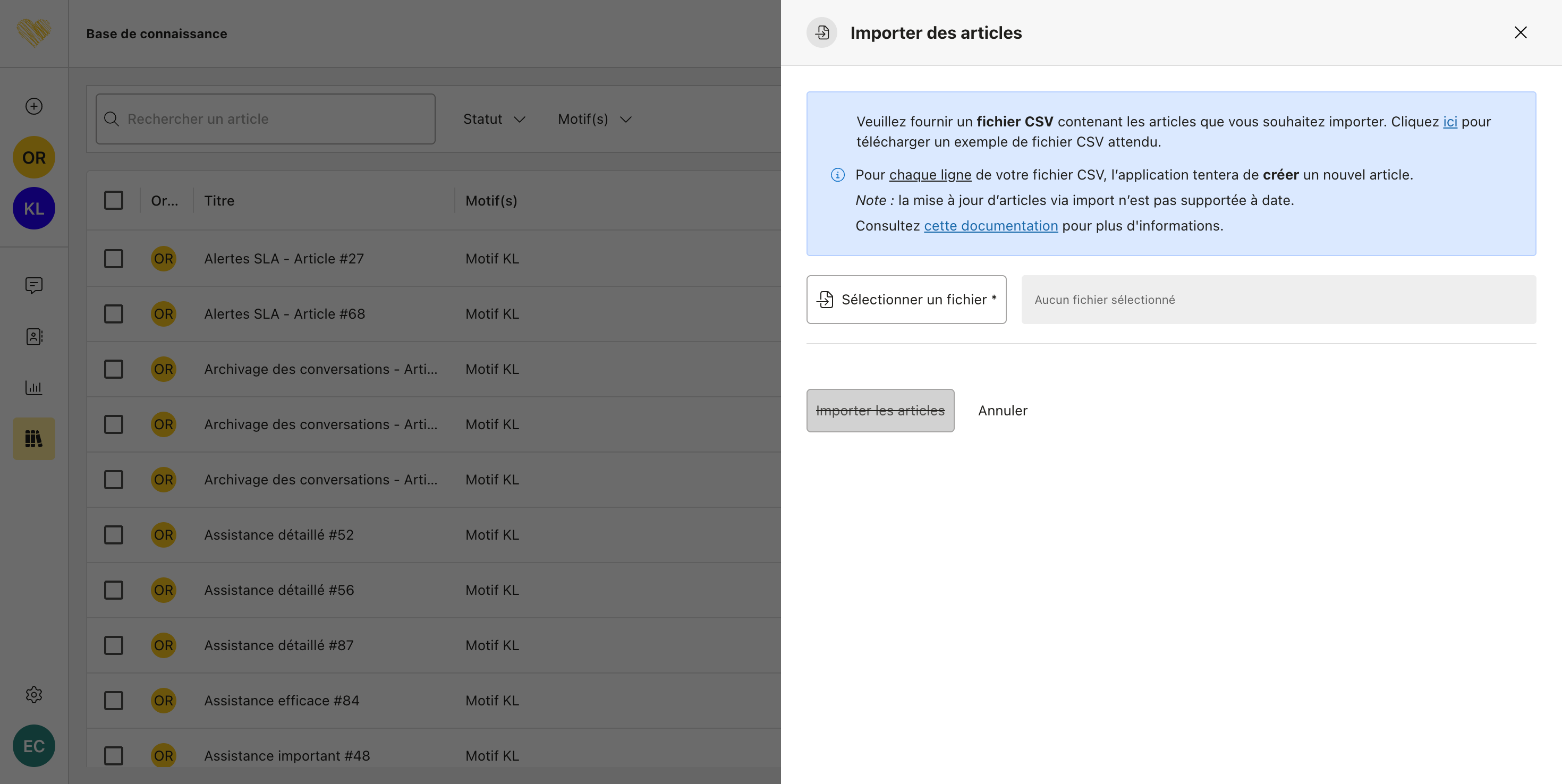
Afin de faciliter, la construction du fichier CSV attendu, un exemple peut être téléchargé en cliquant sur le lien visible dans le message d’information. Ce fichier d’exemple tiens compte des options activées : multi-organisations, multi-langues, etc.
Ci-joint un fichier d’exemple : articles.csv.
Le fichier doit être un fichier CSV, encodé au format UTF-8, contenant les colonnes attendues et ayant au moins un article à importer.
Colonnes
|
Colonne |
Informations complémentaire |
|---|---|
|
Status |
Valeurs possibles :
|
|
OrganisationID |
ID de l’organisation à laquelle rattacher l’article. |
|
Categories |
UUID des motifs auxquels rattacher l’article. |
|
TitleFR |
Titre FR de l’article. |
|
ContentFR |
Contenu FR de l’article. |
|
TitleXX |
Titre EN/IT/etc en fonction des langues activées. |
|
ContentXX |
Conteu EN/IT/etc en fonction des langues activées. |
Importation et résumé
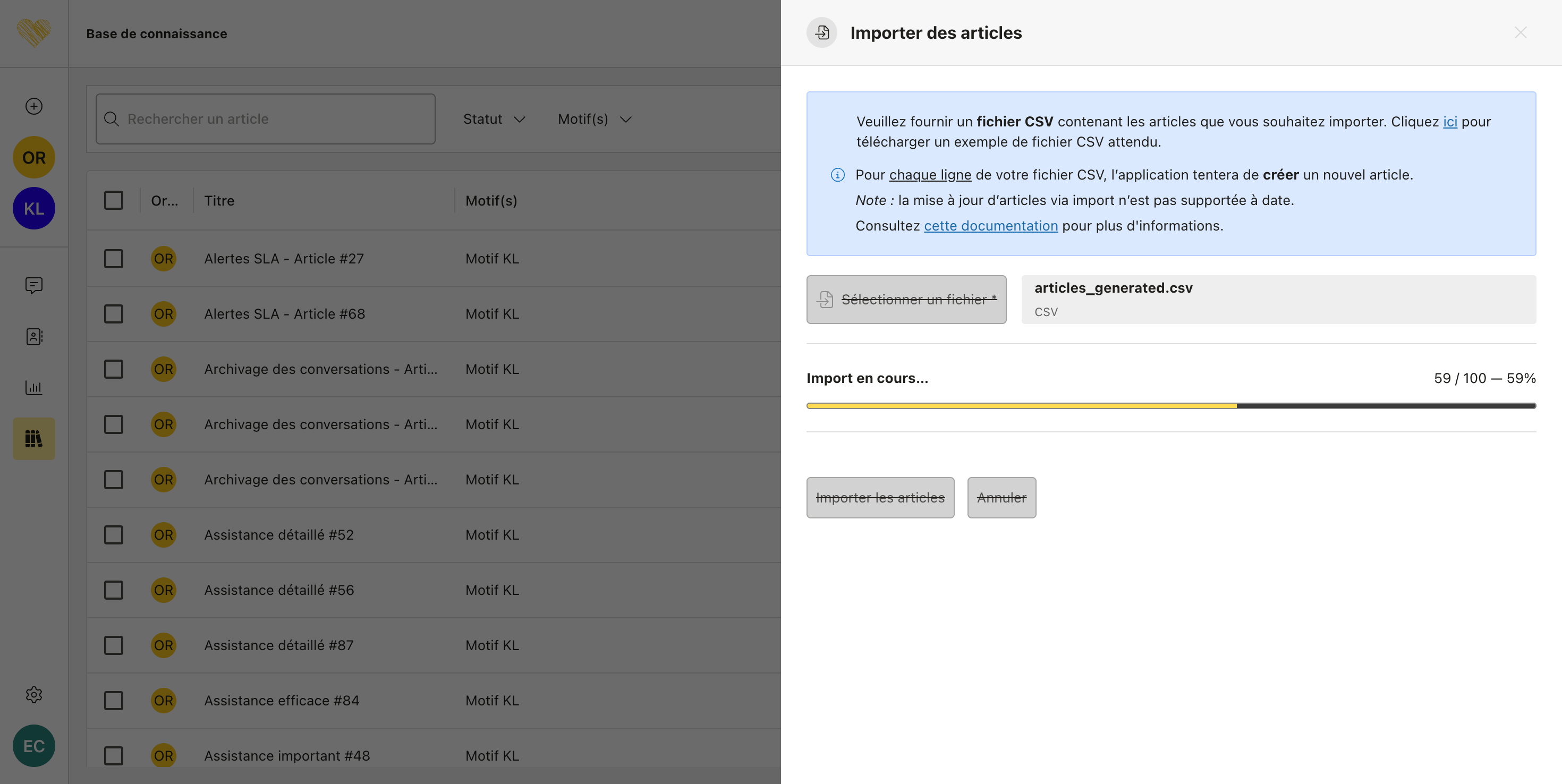
Lorsque vous cliquez sur le bouton Importer les articles, le processus d’importation est lancé et l’application tente de créer un article pour chaque ligne du fichier CSV. Le processus d’importation ne peut pas être annulé.
Une barre de progression vous permet de visualiser la progression en affichant le nombre de lignes à importer, le numéro de ligne en cours d’importation ainsi que le pourcentage d’avancement.
Résumé de l’importation
À la fin de l’importation, l’application affiche un résumé du processus d’importation et vous permet de télécharger 2 fichiers CSV de résultat.
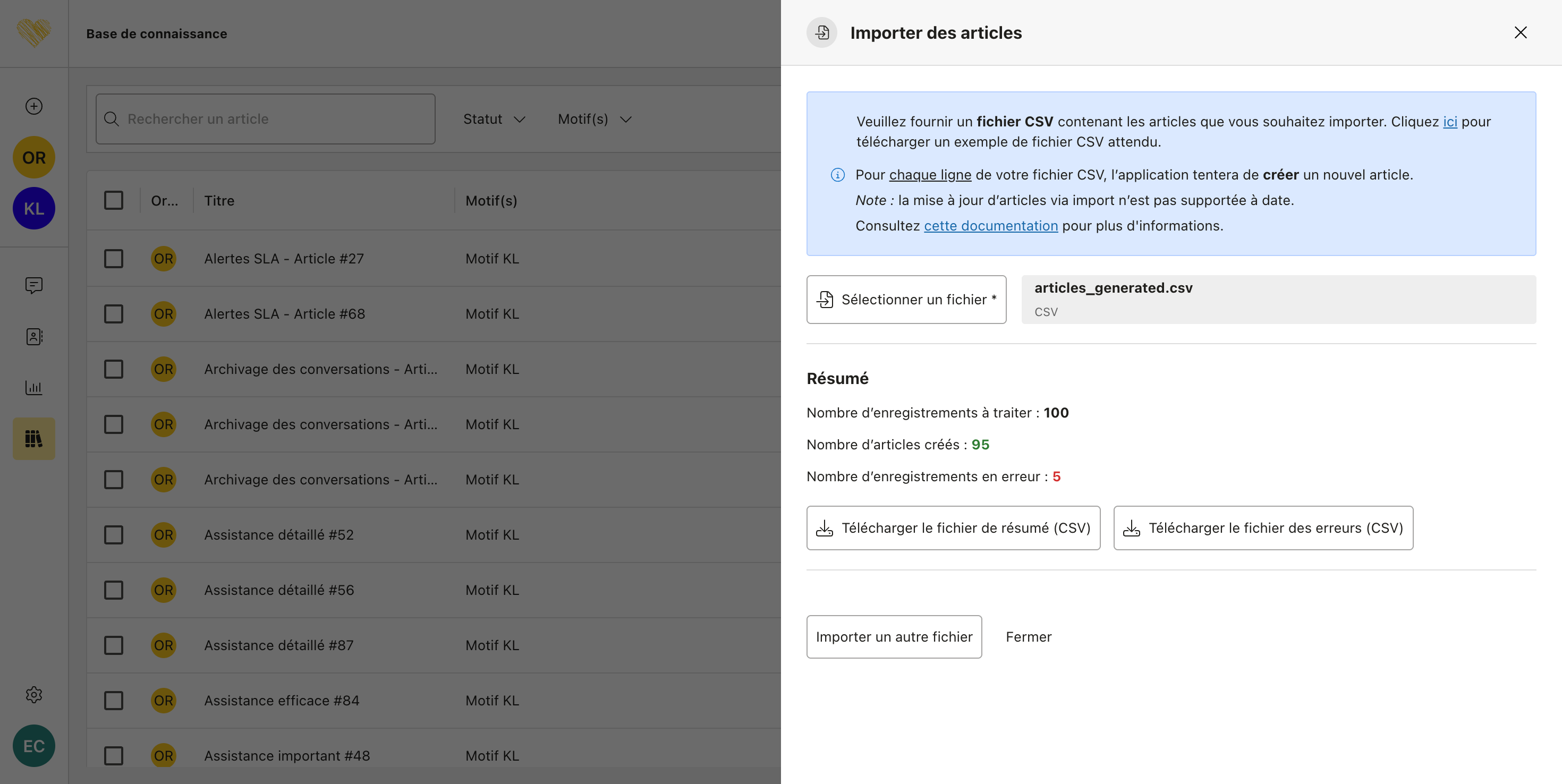
Résumé :
-
Nombre de lignes à traiter = nombre de ligne dans le fichier CSV correspondant à un article à créer.
-
Nombre d’articles créés = nombre d’articles créés avec succès.
-
Nombre de lignes en erreur : nombre d’articles qui n’ont pas pu être créés à cause de différentes erreurs (voir dans le fichier CSV correspondant).
Fichiers :
-
Télécharger le fichier de résumé (CSV) : fichier CSV contenant pour chaque ligne du fichier original le résultat de l’import (article créé, erreur éventuelle, etc).
-
Télécharger le fichier des erreurs (CSV) : fichier CSV contenant seulement les lignes en erreurs correspondant aux articles qui n’ont pas pu être créés. Cela facilite la mise à jour des lignes en erreur pour correction avant un éventuel nouvel import.