
|
Date de déploiement |
|---|
✨ Nouveautés
🧑💻 Traitement des demandes
Vue détaillée d’une demande
Dans le but constant de perfectionner l’expérience utilisateur et de faciliter le traitement des demandes, nous avons introduit une nouvelle vue détaillée d’une demande. Pour accéder à la vue détaillée d’une demande, il vous suffit de cliquer sur l’objet de cette dernière dans la liste.
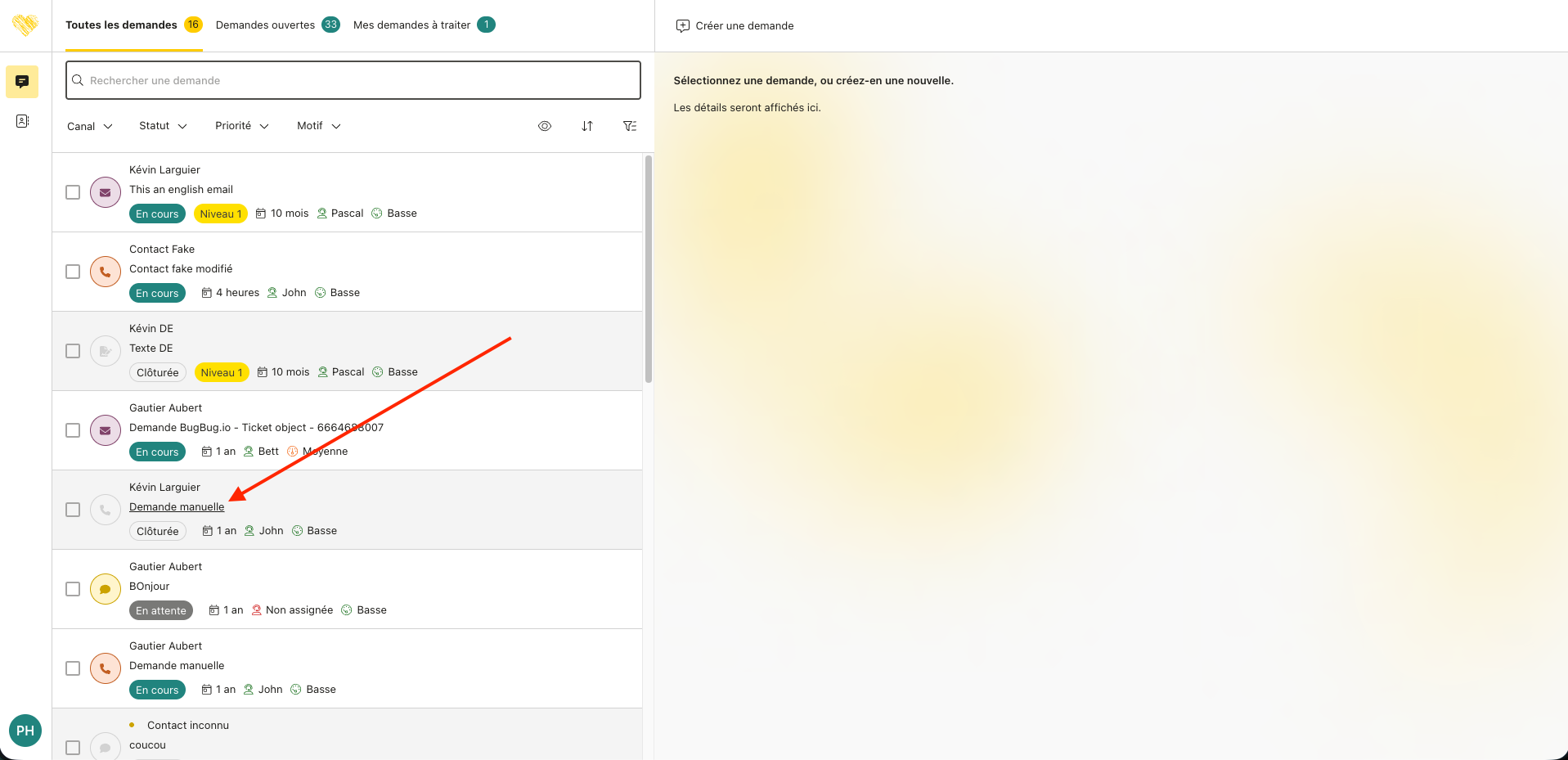
La vue détaillée d’une demande se présente sous une forme de 3 colonnes :
-
Colonne de gauche -> toutes les informations sur le contact :
-
Identité du contact accompagnée de quelques informations de sa fiche.
-
Résumé des interactions avec le contact (si le module IA est activé, voir Les fonctionnalités d'IA | Résumé des interactions avec les contacts).
-
Nouveauté ! Liste des autres demandes de ce contact (s’il y en a).
-
-
Colonne centrale → tous les échanges avec le contact et évènements rattachés à la demande.
-
Colonne de droite → la qualification de la demande :
-
Date de création, canal source, etc.
-
Qualification via les champs standards.
-
Qualification via les champs personnalisés.
-
Données externes (QuickView - non visible sur la capture).
-
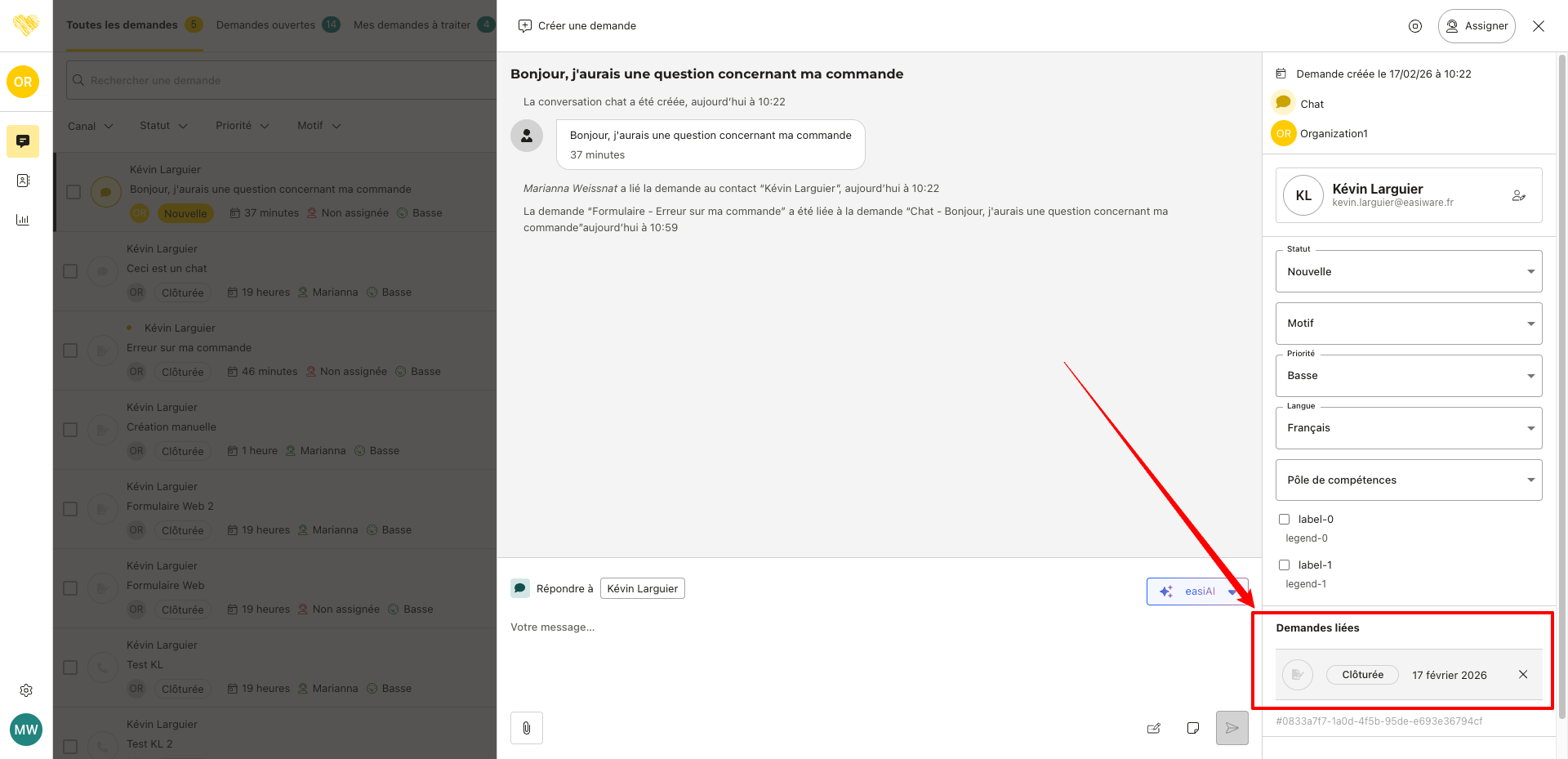
Demandes liées.
-
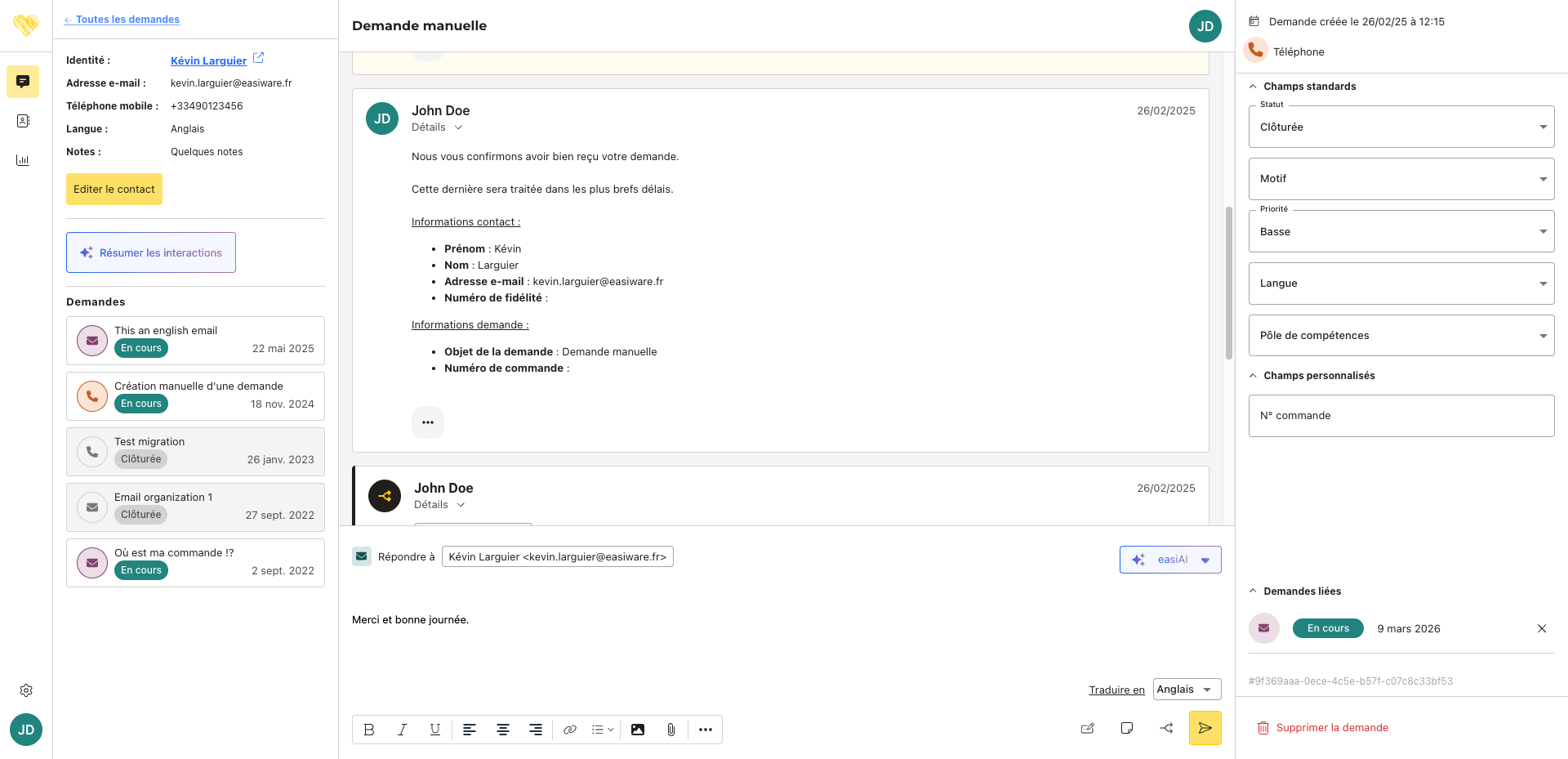
Demande existante - Suggestion de doublons
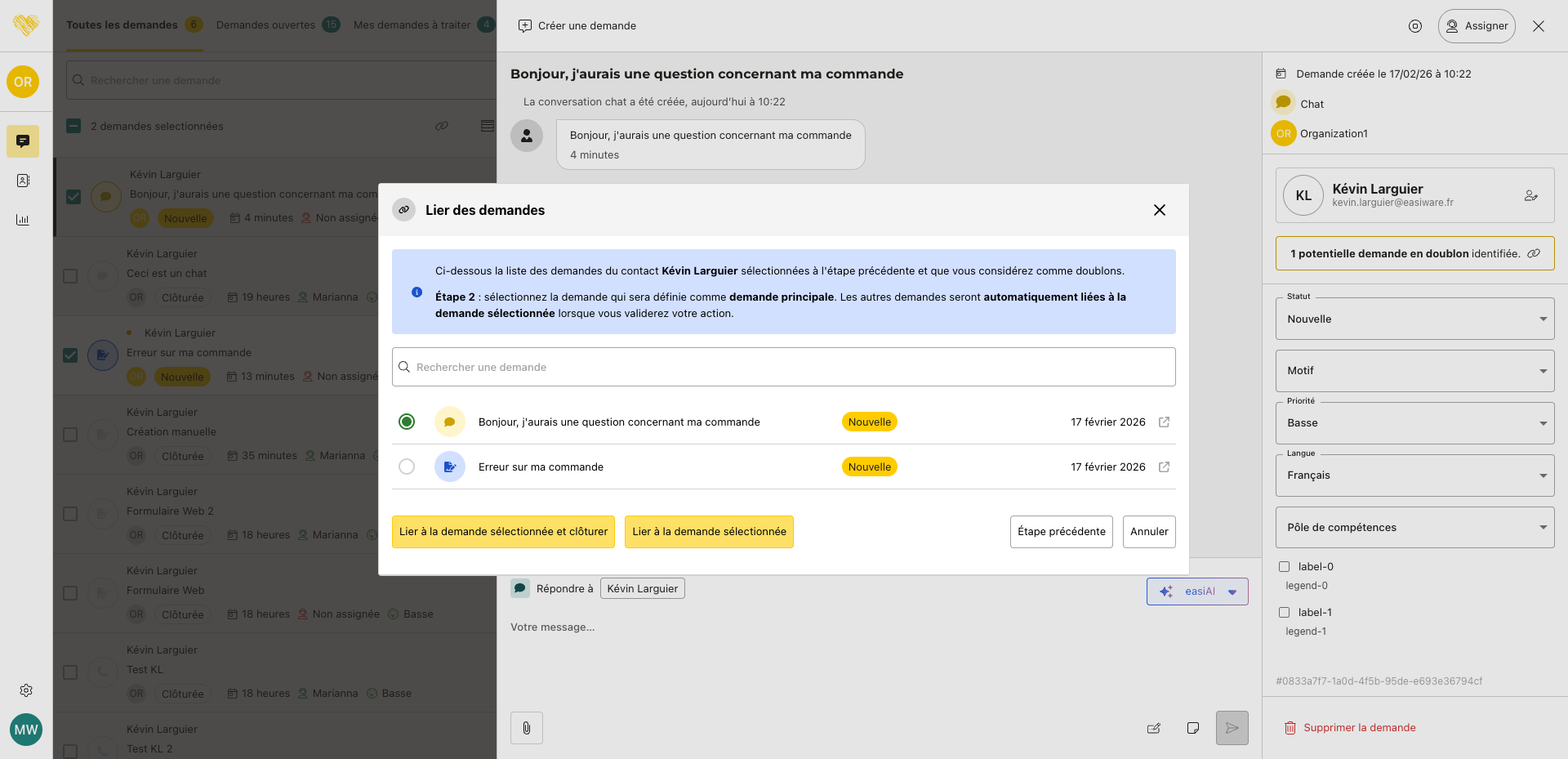
Lors du traitement d’une existante rattachée à un contact identifié, l’application suggère des demandes en doublon en affichant un bouton dédié : seules sont comptabilisées les demandes “ouvertes” (statut différent de Clôturée) rattachées au contact de la demande courante.
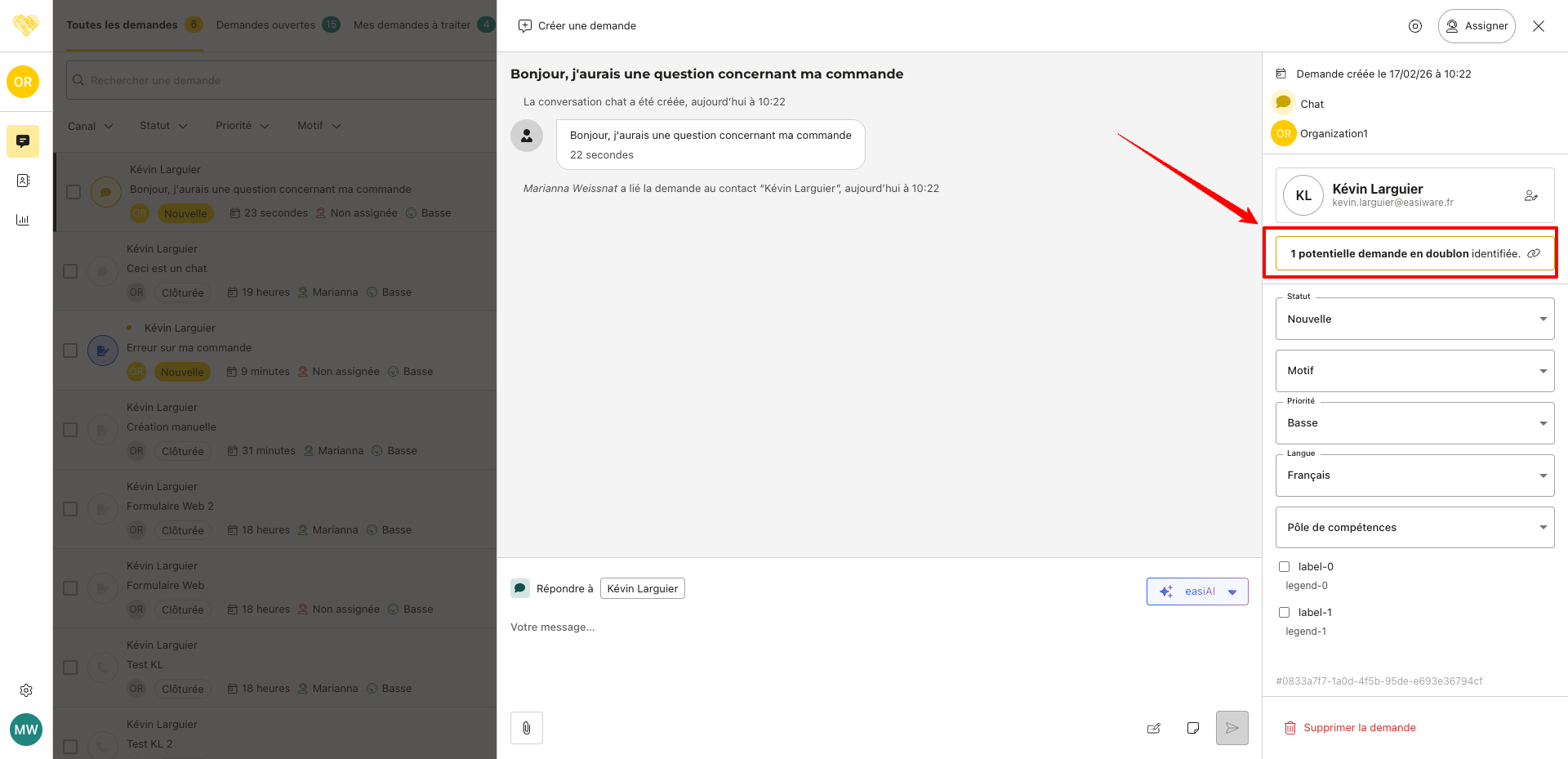
En cliquant sur ce bouton, vous serez en capacité de :
-
Visualiser la liste de ces demandes.
-
Lier les demandes que vous considérez comme étant des doublons en utilisant la fonctionnalité de liaison des demandes (voir https://easiware-start.scrollhelp.site/traitement-des-demandes/Working-version/liaison-de-demandes).
Étape 1 : visualisation des potentielles demandes en doublon et sélection des demandes à lier.
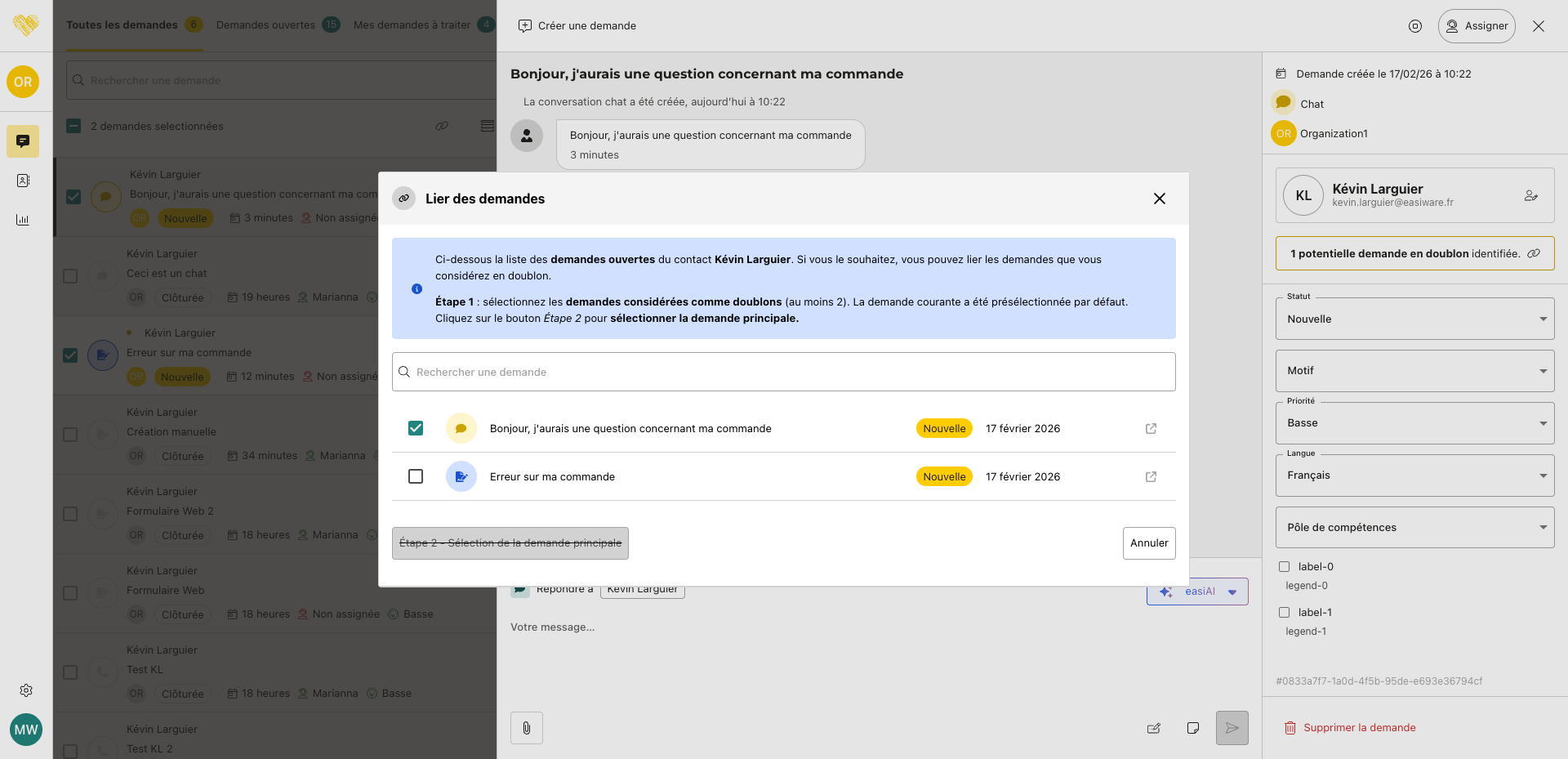
Étape 2 : sélection de la demande principale parmi la liste des demandes sélectionnées à l'étape 1 et liaison desdites demandes.
Après validation de l’action, les demandes liées sont visible dans les détails de la demande principale.
Action en masse - Mise à jour de l’utilisateur assigné
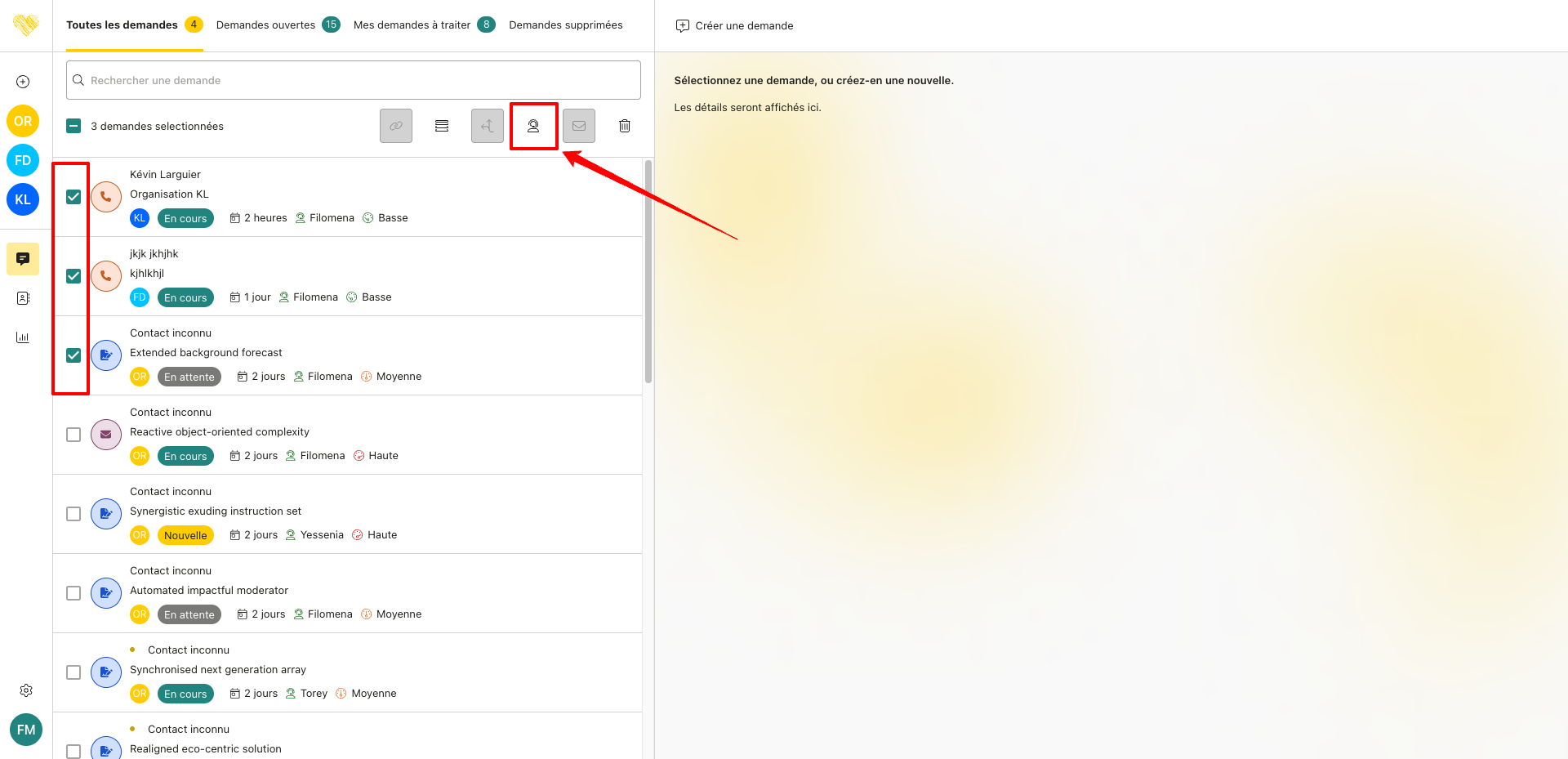
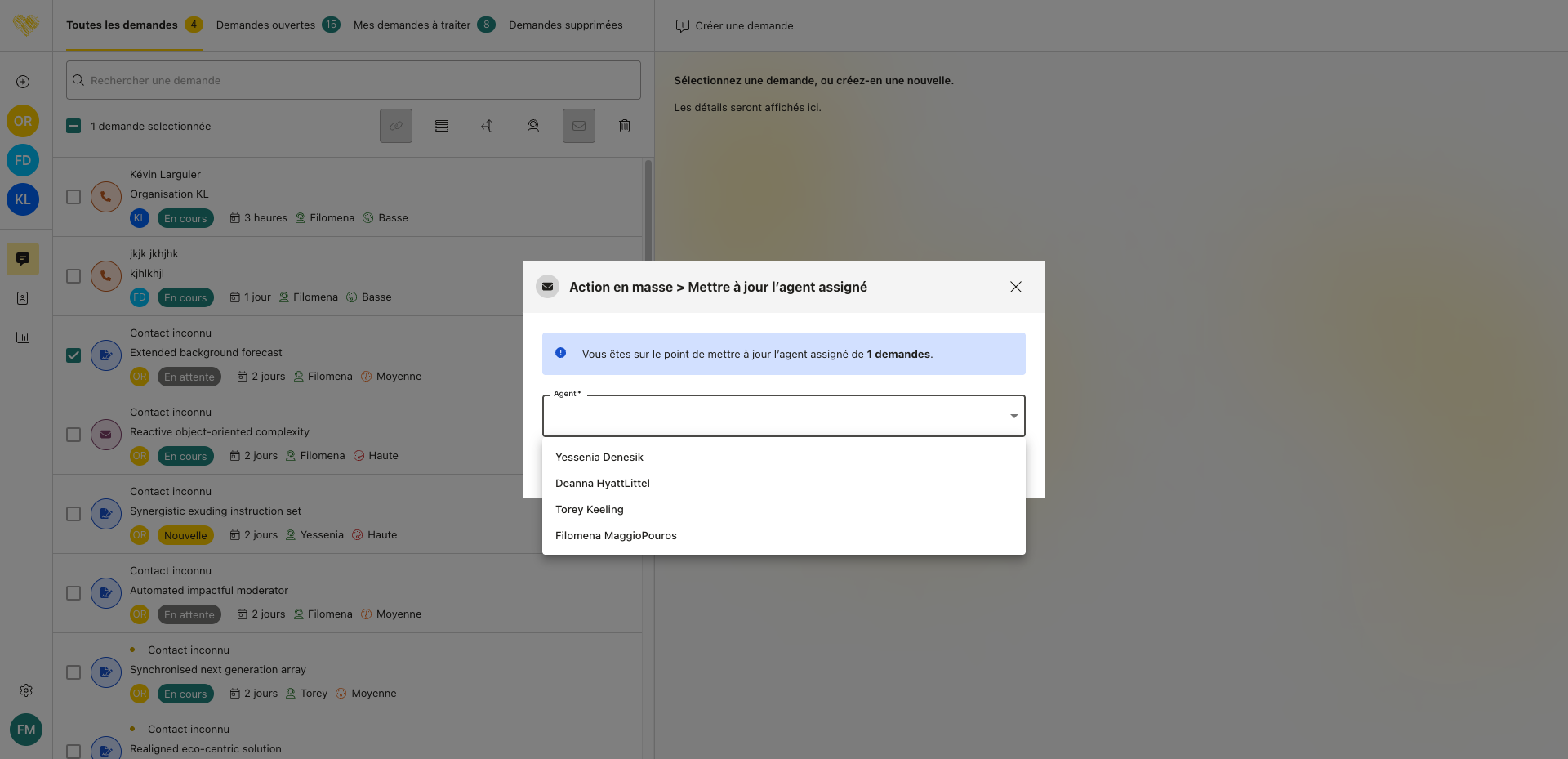
Une nouvelle action en masse est disponible. Celle-ci vous permet de mettre à jour l’utilisateur assigné de plusieurs demandes en même temps.
Pour cela, il vous suffit de sélectionner les demandes concernées, cliquer sur l’action en masse “Mettre à jour l’utilisateur assigné”, sélectionner l’utilisateur qui doit être assigné et valider votre action !
Pour de plus amples informations sur cette nouvelle action en masse, veuillez consulter Traitements en masse.
👥 Gestion des contacts
Filtrer les contacts
En plus de la recherche 360, il est maintenant possible de filtrer les contacts via différents critères basés sur les champs standards ainsi que sur les champs personnalisés.
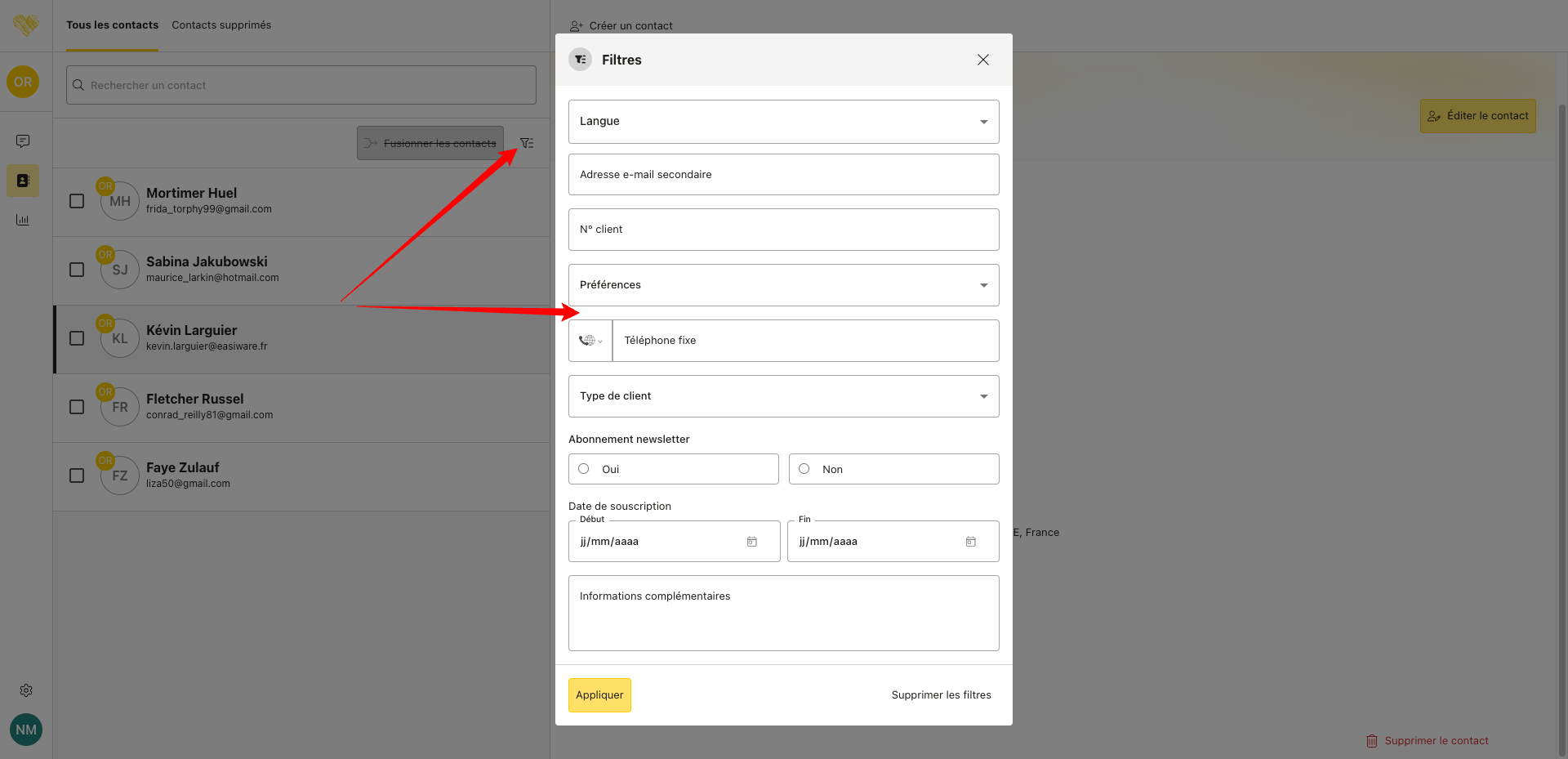
Pour plus d’informations sur ces paramètres, veuillez consulter Les contacts | Filtres et recherche.
Gestion d’une adresse e-mail invalide (hard bounce)
Chaque e-mail sortant envoyé depuis l’application possède un statut (introduit en version https://easiware-start.scrollhelp.site/releases-notes/Working-version/v1-42). Si le statut est “Hard Bounce” (adresse e-mail invalide) :
-
L’adresse e-mail du contact est automatiquement marquée comme “invalide” (action visible dans l’onglet Historique).
-
Vous ne serez plus en capacité d’envoyer un e-mail à ce contact si le canal de communication courant est E-mail (vous pouvez toujours continuer à échanger avec ce contact par chat ou via WhatsApp).
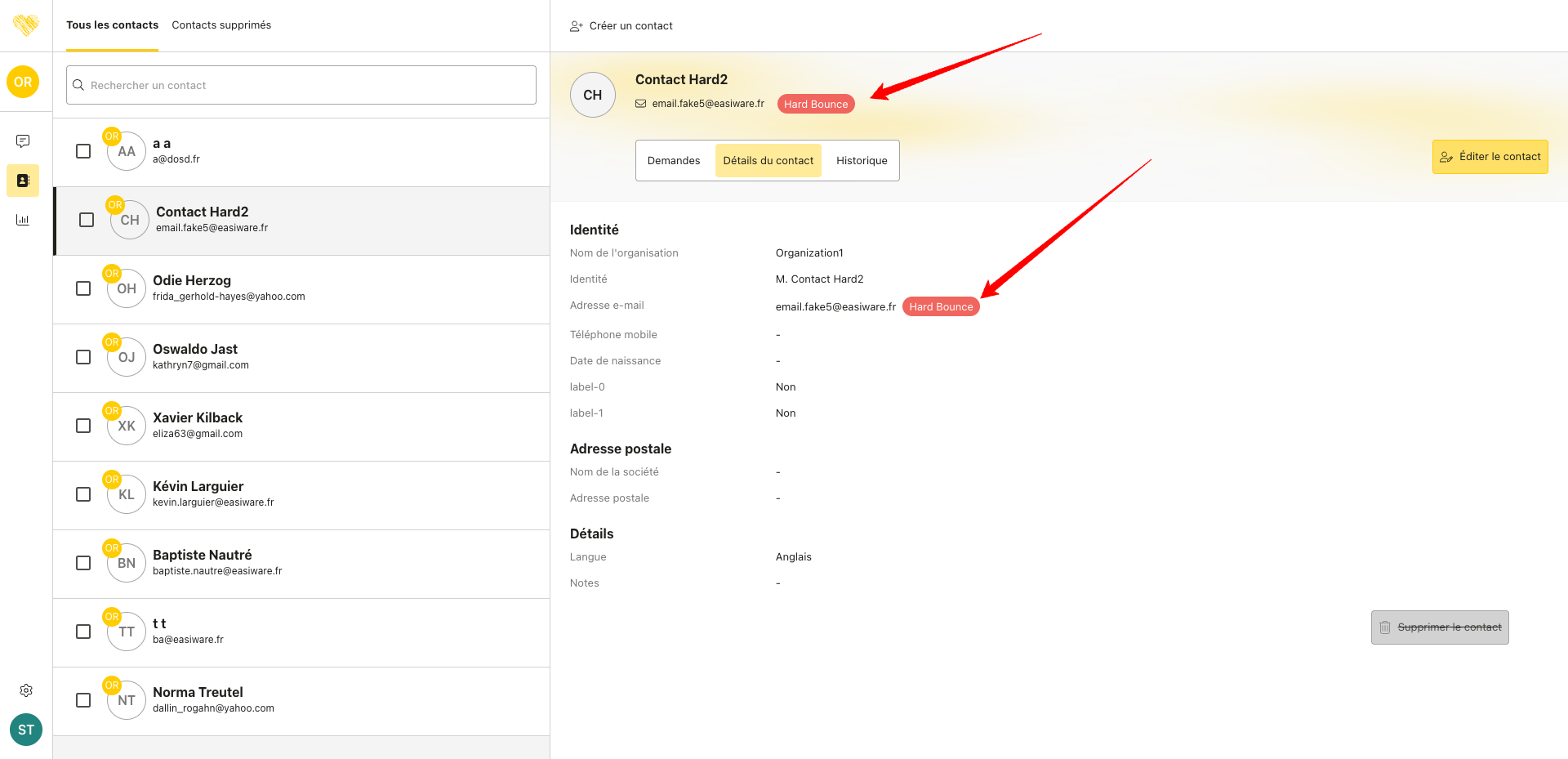
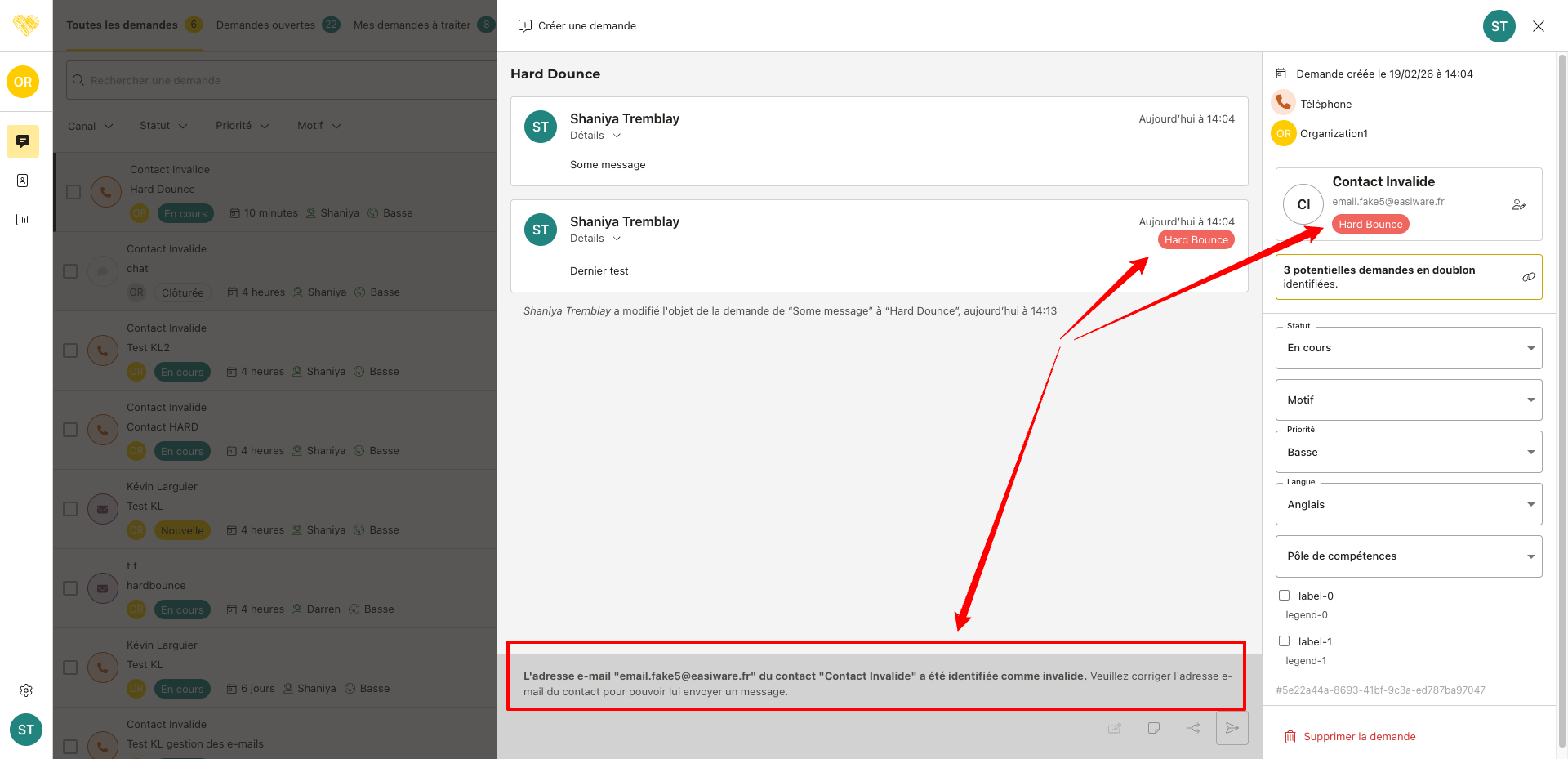
Vous devez modifier/corriger l’adresse e-mail du contact pour pouvoir de nouveau échanger avec lui par e-mail (cette action est également enregistrée et visible dans l’onglet Historique).
💬 Chat - Paramètres d’identification d’un contact
À partir de cette version, il est possible de passer en paramètre du script d’intégration de votre easibox des données d’identification d’un contact. Cela peut être particulièrement utile lorsque qu’un contact est connecté sur l’espace personnel de votre site Internet et qu’il est donc identifié.
En passant ces données dans le script d’intégration de votre easibox, l’application easiware va tenter d’identifier un contact existant dans la base de données pour rattacher la demande chat à ce contact.
Si aucun contact n’a pu être identifié, une nouvelle fiche contact sera automatiquement créé avec les données fournies et la demande chat sera rattachée à ce nouveau contact.
Si vous avez déjà déployé votre easibox, il vous faudra mettre à jour le script d’intégration sur votre site Internet.
Pour plus d’informations sur ces paramètres, veuillez consulter Comment déployer votre easibox sur votre site internet ?.
⚙️ Paramètres
easibox - Widget WhatsApp
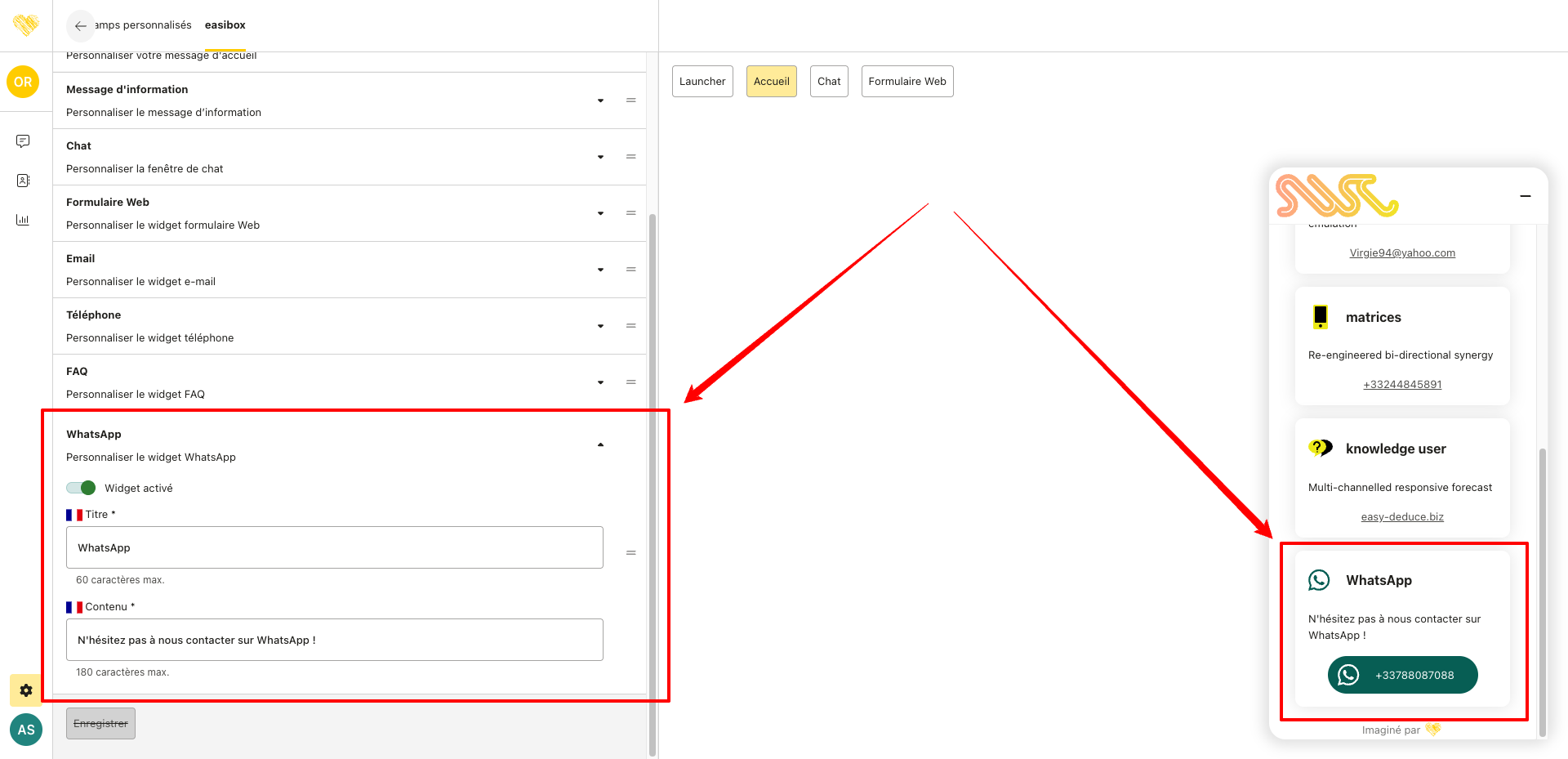
Pour les clients ayant activé le canal WhatsApp comme canal de communication, vous avez maintenant la possibilité d’afficher un widget sur votre easibox permettant de communiquer le numéro de téléphone sur lequel vous joindre.
-
Le widget est désactivé par défaut mais vous pouvez l’activer en un clic.
-
Vous pouvez personnaliser le titre ainsi que le contenu du widget.
-
Le numéro de téléphone est automatiquement déduit de compte configuré sur votre organisation.
Lorsque qu’un contact clique sur le bouton, l’application WhatsApp est automatiquement ouverte (si celle-ci est installée sur l’appareil) sur une discussion avec votre compte WhatsApp Business !
🐛 Correctifs
-
Cette nouvelle version de notre application contient de nombreux correctifs permettant d’améliorer les performances ainsi que l’expérience utilisateur.