
Liste des contacts
Vous pouvez voir la liste de vos contacts (clients) depuis le menu contact ou depuis la demande directement :
Gestion des contacts
Lors de la création d’une demande en provenance du canal formulaire Web, l’application va rattacher ladite demande à un contact selon les règles suivantes:
-
Il existe un seul contact en base possédant l’adresse e-mail saisie dans le formulaire Web → la demande est rattachée au contact existant.
Dans ce cas, les données du contact identifié qui ne contiennent pas de valeur sont mises à jour avec les données présentes dans le formulaire Web.
C’est également le cas pour les champs personnalisés exposés dans le formulaire Web.
-
Il n’existe aucun contact en possédant l’adresse e-mail de l’expéditeur de l’e-mail → un nouveau contact est automatiquement créé avec les informations fournies dans le formulaire Web :
-
Prénom,
-
Nom,
-
Adresse e-mail,
-
Champs personnalisés exposés.
-
Résumé des interactions avec les contacts
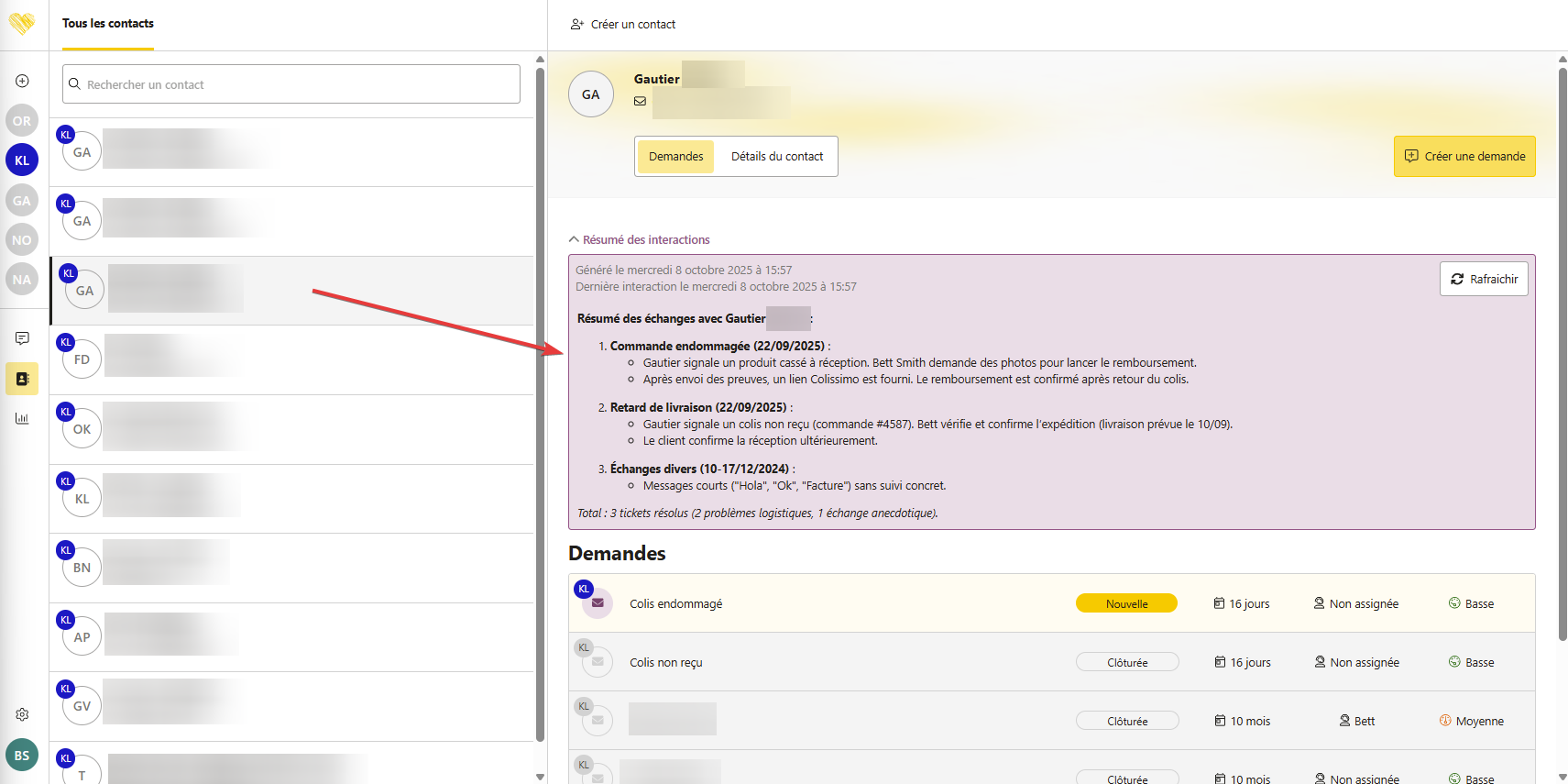
Il est désormais possible de générer un résumé complet de toutes les interactions avec un contact. Ce résumé prend en compte l'ensemble des messages échangés entre le contact et les agents qui lui ont répondu.
Cette fonctionnalité est particulièrement utile pour contextualiser rapidement une nouvelle demande ou obtenir une vue d'ensemble de l'historique d'un contact.
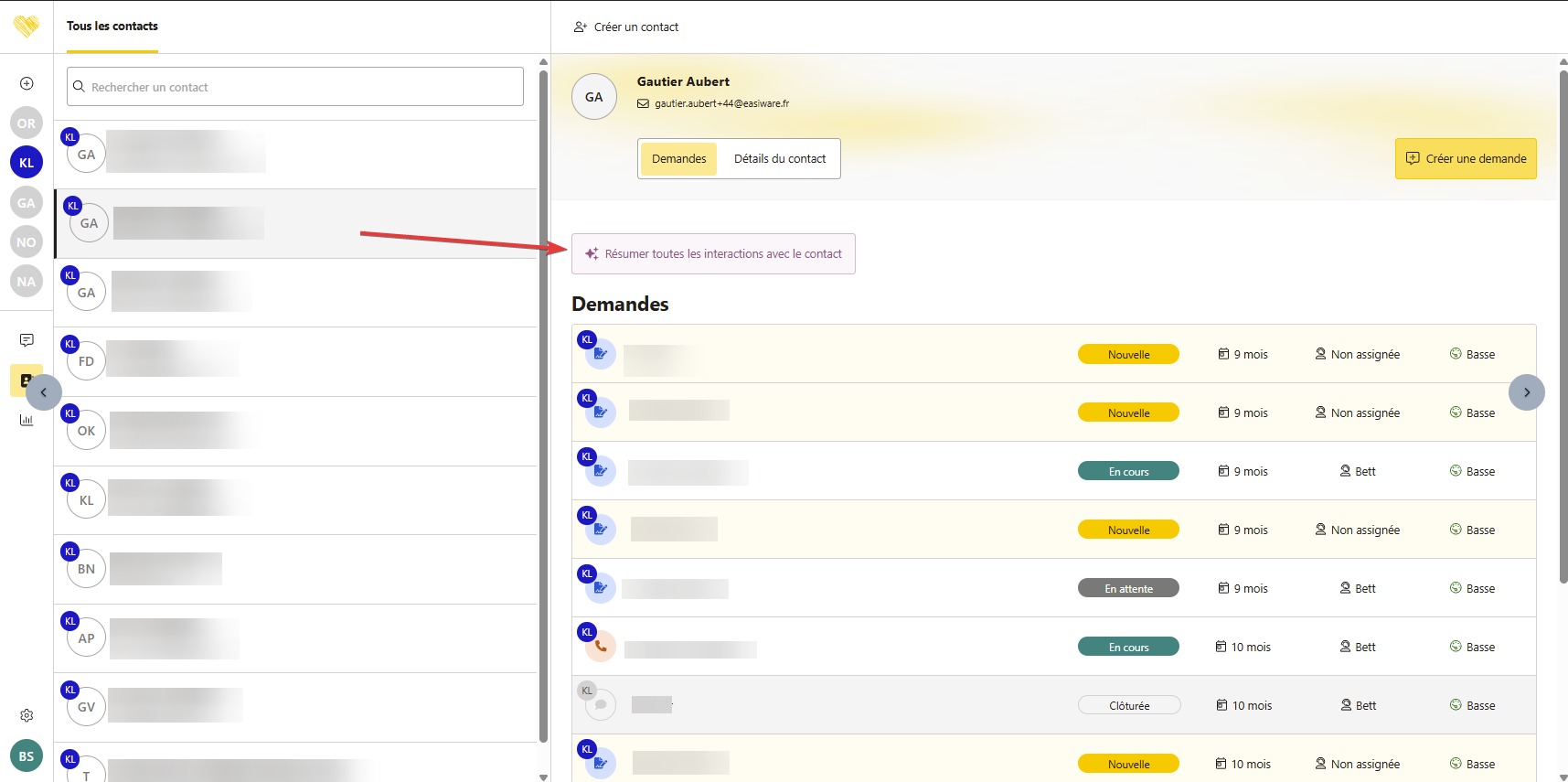
Une fois généré, le résumé s'affiche automatiquement et est historisé.
Important : n'oubliez pas de le rafraîchir via le bouton dédié en cas de nouveaux messages ou demandes pour maintenir le résumé à jour.
Filtres et recherche
Recherche 360
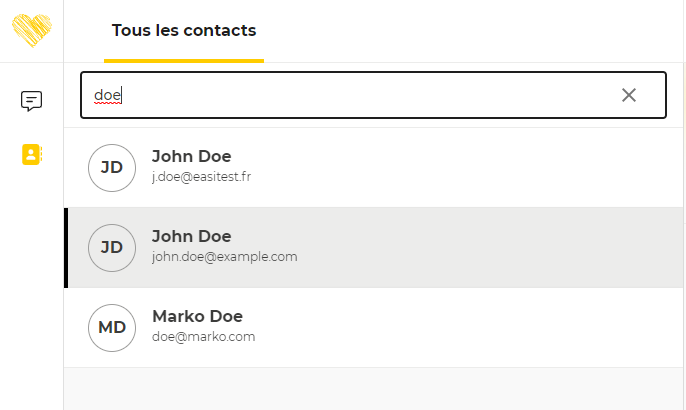
Vous avez la possibilité de rechercher un contact parmi la liste de tous les contacts en base via le champ de recherche dédié:
Données utilisées pour la recherche
-
La recherche s’effectue sur les données suivantes:
-
Prénom;
-
Nom;
-
Adresse e-mail;
-
Téléphone mobile;
-
Champs personnalisés dont le type est : adresse e-mail, numéro de téléphone, texte simple, texte multi-lignes.
-
Résultats de la recherche
Les contacts identifiés restent triés par ordre alphabétique croissant sur le Nom dans la liste de résultat.
Filtres
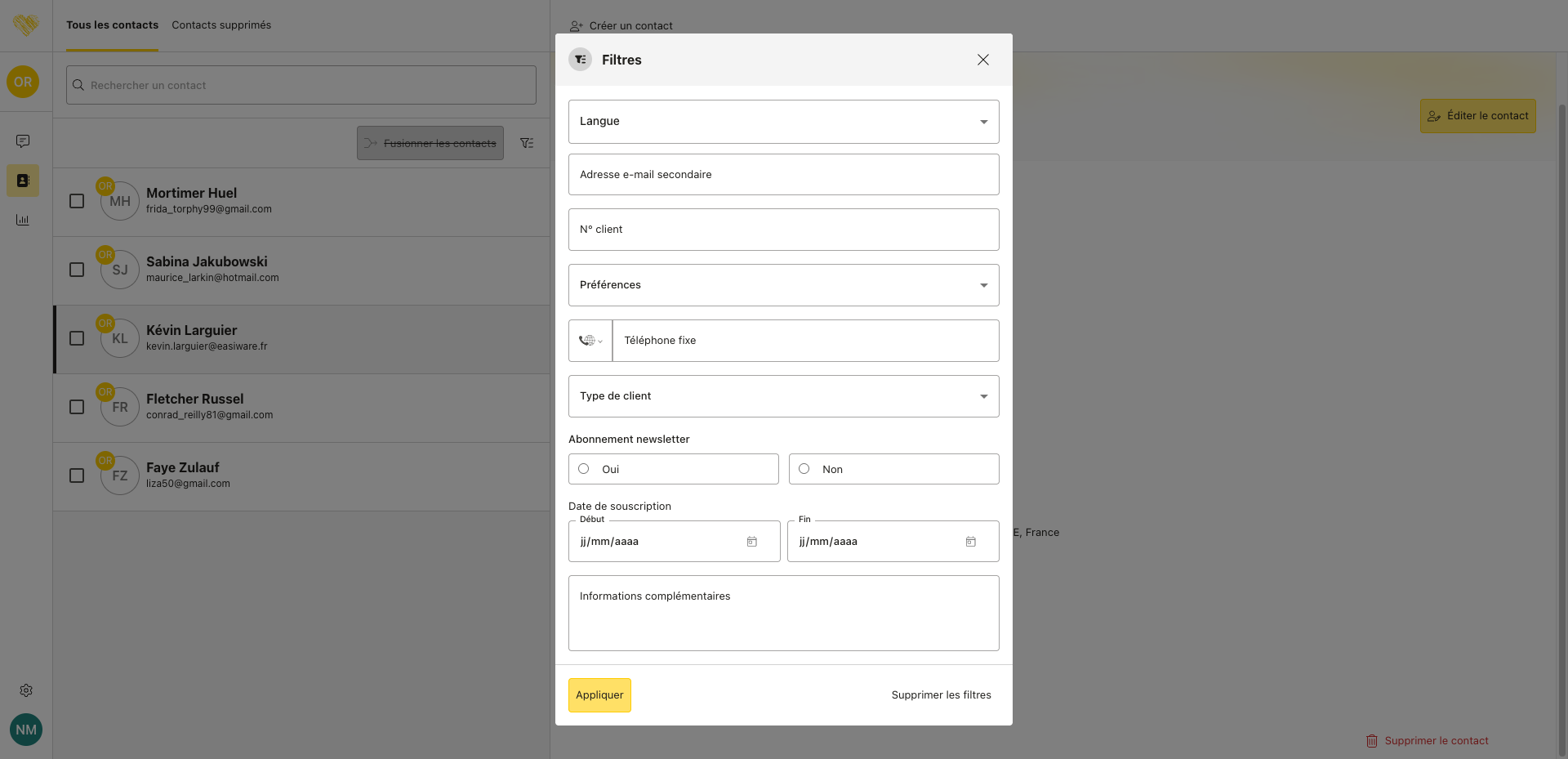
Disponibilité des filtres :
|
Onglet |
Filtres disponibles |
|---|---|
|
Contacts |
|
|
Contacts supprimés |
|
Depuis les onglets mentionnés ci-dessus, il est possible de filtrer la liste de tous les contacts affichés selon différents critères :
-
Les critères sont cumulatifs (opérateur ET) : cela signifie que seuls les contacts répondant à TOUS les critères de filtre et de recherche définis par l’utilisateur seront affichés dans la liste.
-
La liste des contacts reste triée par ordre alphabétique croissant sur le Nom.
-
Les critères de filtre restent appliqués seulement lorsque l’utilisateur navigue entre les onglets. Dans tous les autres cas, les critères de filtre sont supprimés (actualisation de la page, changement de page lors de la navigation, etc).
Champs standard
Par défaut, les champs standards suivants peuvent être utilisés pour filtrer les demandes :
|
Critère |
Description |
|---|---|
|
Langue |
Seuls les contacts possédant la ou les langues sélectionnées sont affichés dans la liste :
|
Champs personnalisés
Certains types de champ personnalisé peuvent également être utilisés pour filtrer les contacts :
|
Type de champ |
Informations complémentaires |
|---|---|
|
Texte simple |
Type de recherche = contient → le contact sera identifié si le champ texte contient la valeur saisie dans le champ de recherche. |
|
Texte multiligne |
Type de recherche = contient → le contact sera identifié si le champ texte multiligne contient la valeur saisie dans le champ de recherche. |
|
|
Type de recherche = contient → le contact sera identifié si le champ e-mail contient la valeur saisie dans le champ de recherche. |
|
Téléphone |
Type de recherche = contient → le contact sera identifié si le champ de type téléphone contient la valeur saisie dans le champ de recherche. |
|
Case à cocher |
2 choix possibles : Oui, Non. En sélectionnant la valeur Non, les contacts dont la valeur est “nulle” seront également identifiés. |
|
Liste déroulante à choix unique |
Seuls les contacts contenant les données sélectionnées sont affichés dans la liste :
|
|
Liste déroulante à choix multiple |
Seuls les contacts contenant les données sélectionnées sont affichés dans la liste :
|
|
Nombre |
Type de recherche = stricte → le contact sera identifié si et seulement si le nombre saisi dans le champ de recherche correspond exactement à la valeur présente sur le contact. |
|
Lien |
Type de recherche = contient → le contact sera identifié si le lien contient la valeur saisie dans le champ de recherche. |
Historique des actions
Introduit en version v1.38.
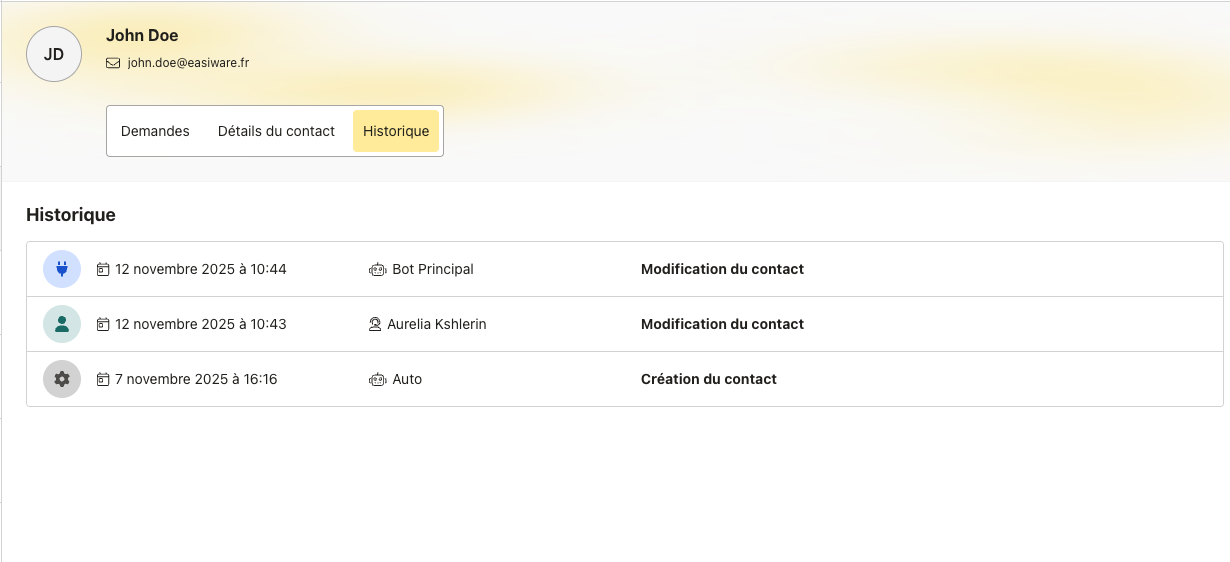
L’onglet Historique affiche l’historique des actions effectuées sur une fiche contact :
-
Triées par date décroissante.
-
Par défaut, seuls les 20 premières actions sont affichées, lors du scroll de l’utilisateur les 20 suivantes seront affichées et ainsi de suite.
|
Donnée |
Description |
||||||||
|---|---|---|---|---|---|---|---|---|---|
|
Source |
Source de l’action. Valeurs possible :
|
||||||||
|
Utilisateur |
Utilisateur/Entité à l’origine de l’application. Valeurs possible :
|
||||||||
|
Date et Heure |
Date et heure de l’action. |
||||||||
|
Type d’action |
Type de l’action. Valeurs possibles :
|


Suppression et restauration
Introduit en version v1.41.
Suppression
Fonctionnalité accessible seulement aux utilisateurs ayant le rôle Administrateur ou Propriétaire.
Il s’agit d’un soft delete et non d’un hard delete. Cela signifie que le contact est simplement marqué comme supprimé et reste présent dans la base de données. Il n’est pas définitivement supprimé de la base de données. Dans une prochaine version d’Essentiel, il sera possible pour un administrateur de visualiser les enregistrements supprimées et de les restaurer.
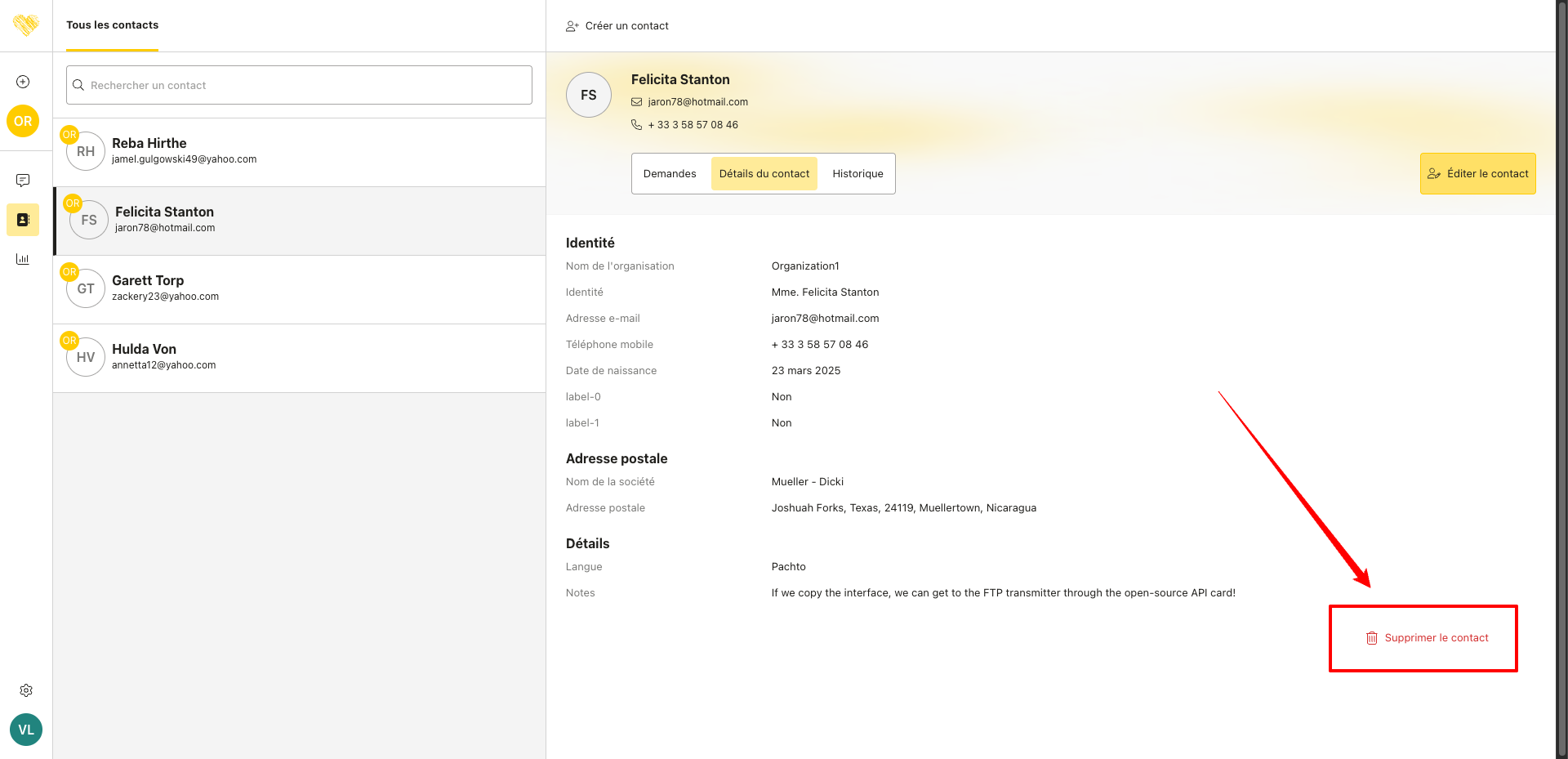
Il est possible de supprimer un contact en cliquant sur le bouton Supprimer le contact disponible uniquement dans l’onglet Détails du contact :
-
À date, seuls les contacts n’ayant aucune demande rattachée peuvent être supprimés.
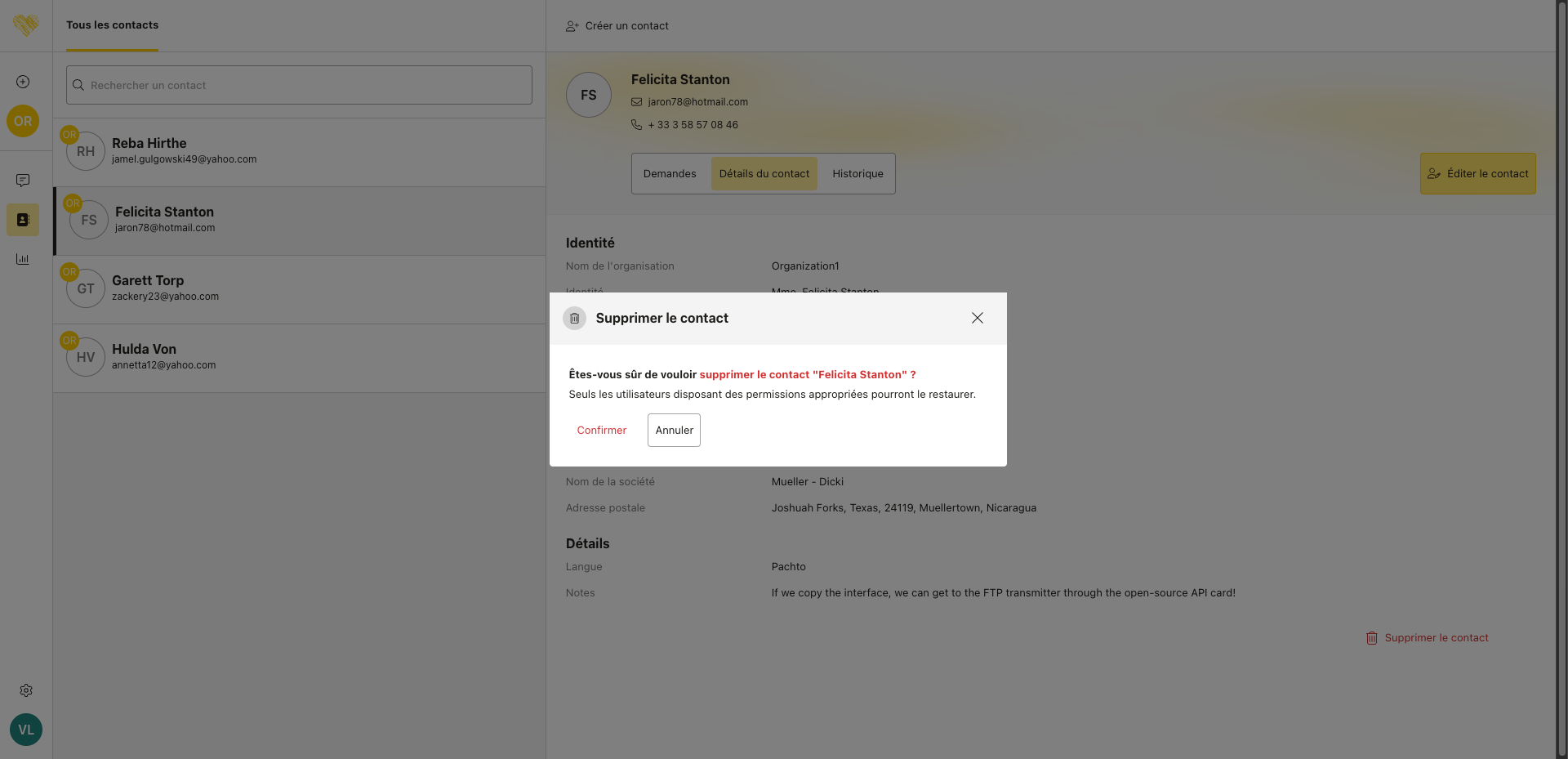
L’utilisateur est invité à confirmer son action va une popup de confirmation.
Après confirmation, le contact :
-
Est marqué comme supprimé.
-
N’est plus visible dans la liste de Tous les contacts.
-
N’est plus sélectionnable lors de la création manuelle d’une demande ou depuis les détails d’une demande.
-
Est accesible via l’API publique seulement via le paramètre deleted=true.
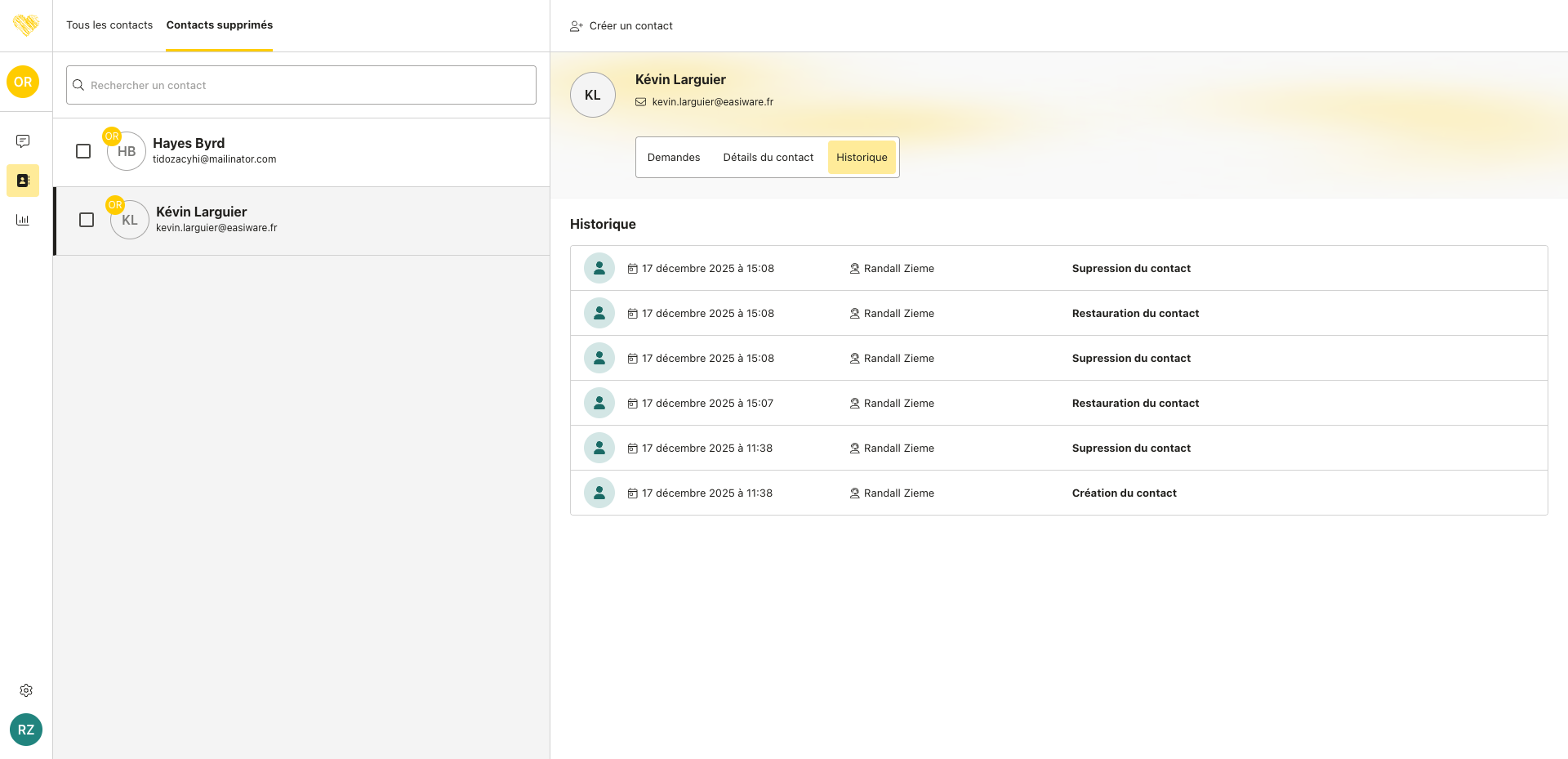
Cette action de suppression est historisée est visible dans l’onglet Historique.
Cette action de suppression est historisée est visible dans l’onglet Historique.
Accès aux contacts supprimés
Fonctionnalité accessible seulement aux utilisateurs ayant le rôle Administrateur ou Propriétaire.
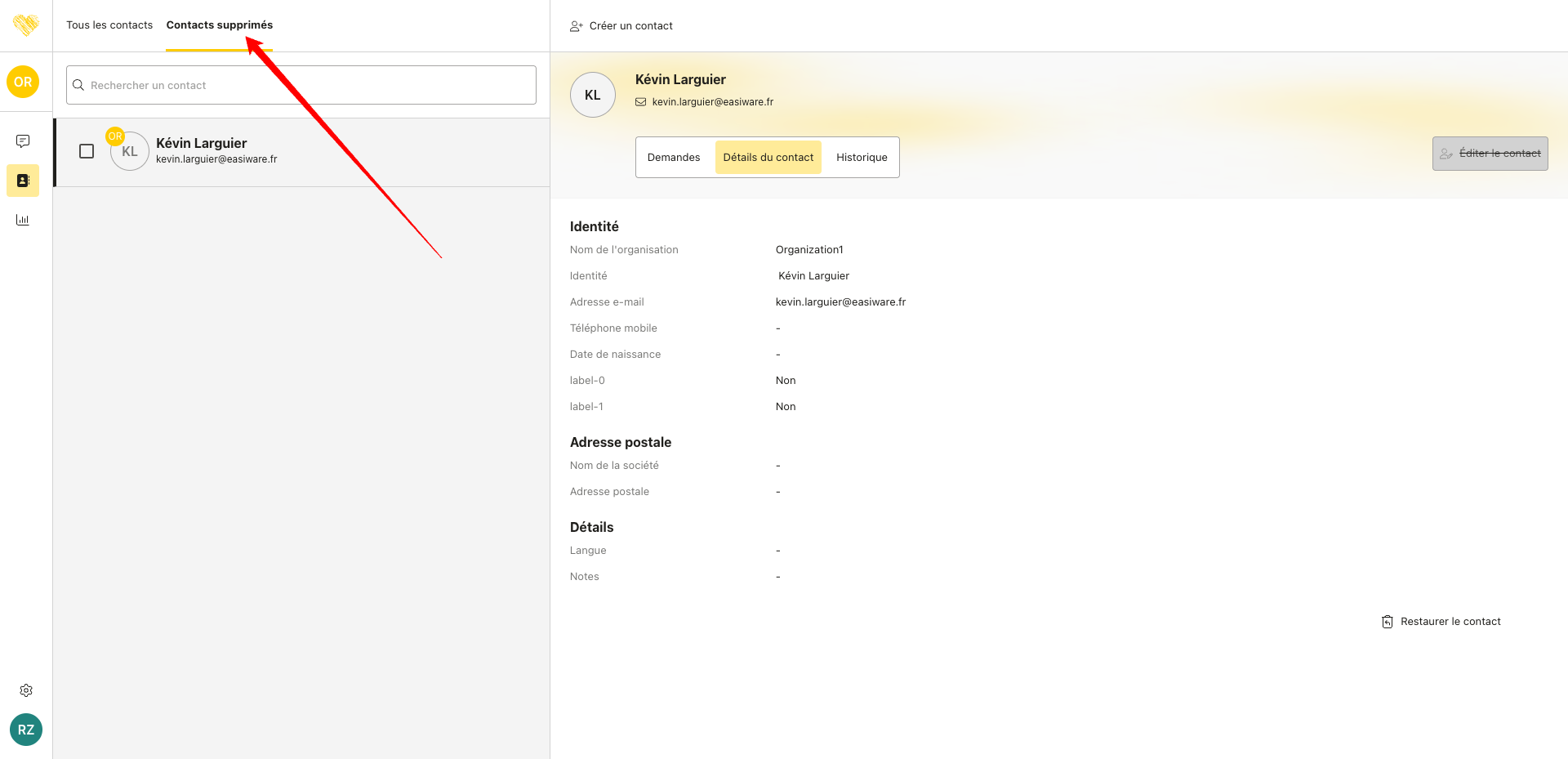
Il est possible d’accéder aux contacts supprimés via l’onglet dédié Contacts supprimés.
Depuis cet onglet, aucune action utilisateur liée à la gestion du contact n’est autorisée : créer une demande, mettre à jour les détails du contact, etc.
Afin de pouvoir modifier un contact, il est nécessaire de la restaurer au préalable (voir ci-dessous).
Restauration d’un contact supprimé
Restauration manuelle
Action accessible seulement aux utilisateurs ayant le rôle Administrateur ou Propriétaire.
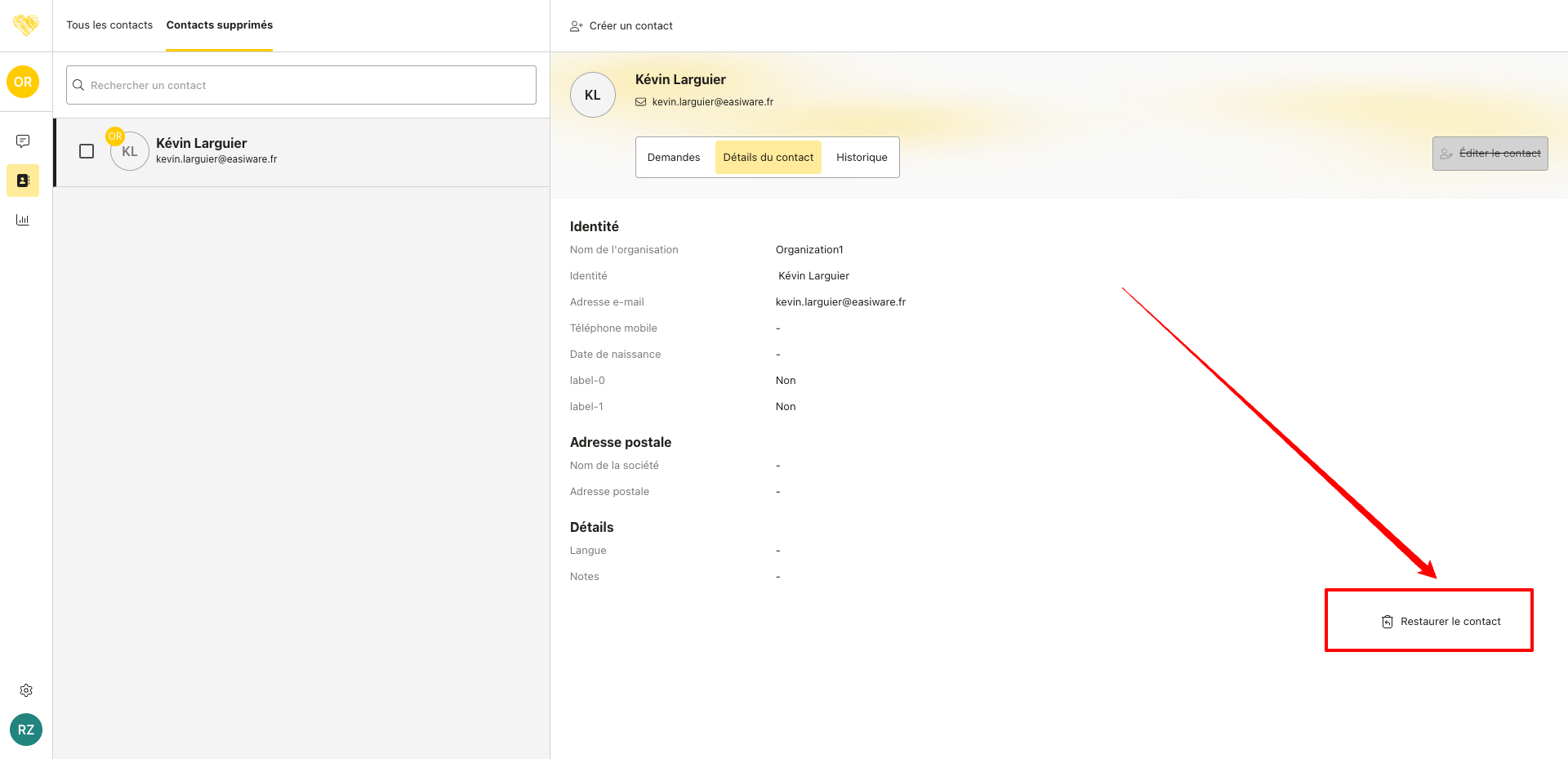
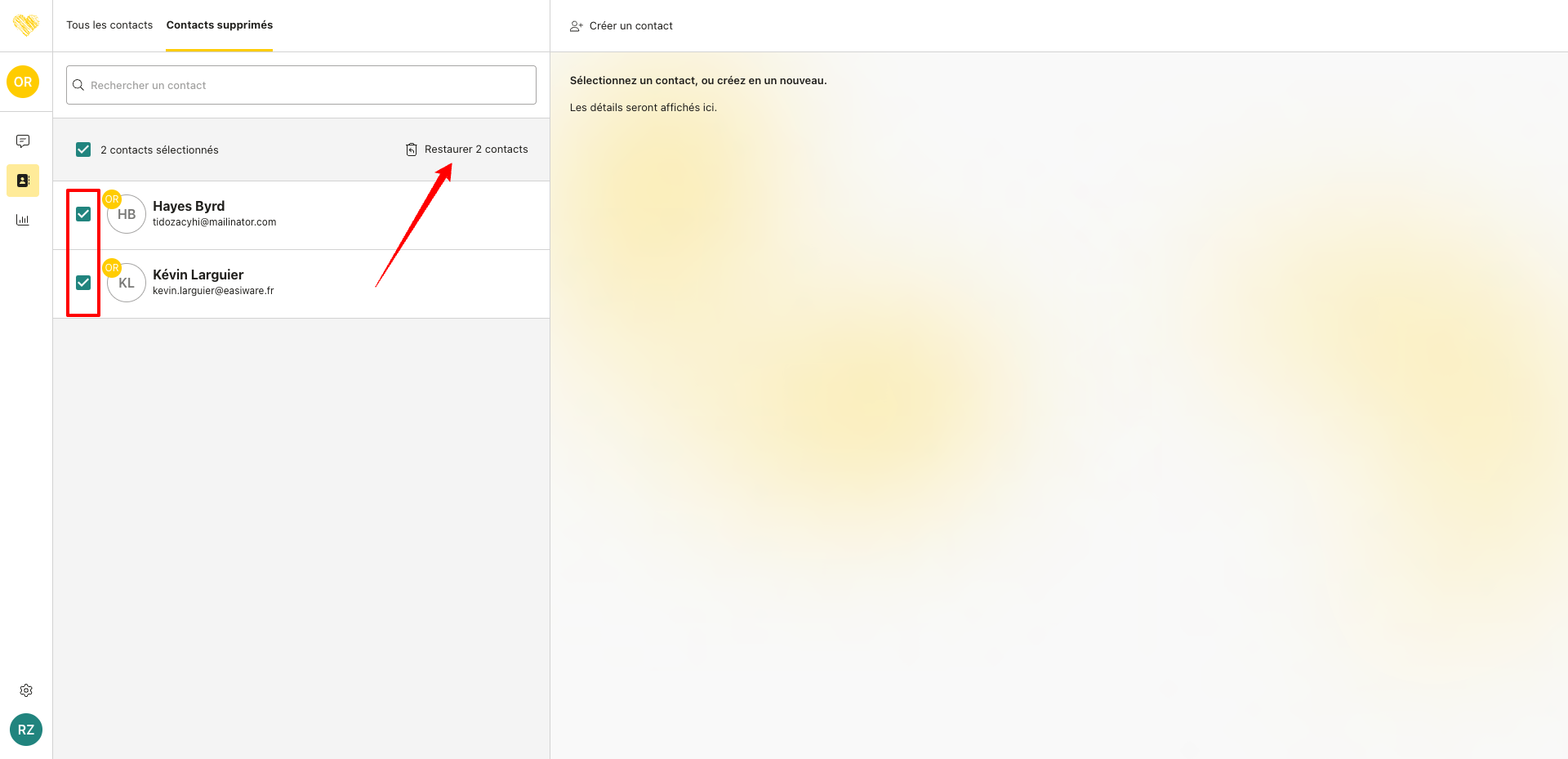
Depuis l’onglet Contacts supprimés, il est possible de restaurer un ou plusieurs contacts ayant été marquées comme supprimés (en cas d’erreur d’un utilisateur par exemple) : via les actions en masse ou via le bouton d’action disponible sur chaque contact.
Aucune confirmation n’est nécessaire, le ou les contacts restaurés le sont instantanément.
Restauration automatique
Si un demande est rattachée à un contact supprimé, celui-ci sera automatiquement restauré et de nouveau visible dans la lise de Tous les contacts, sélectionnable lors de la création manuelle demande, etc.
Fusion des fiches contact
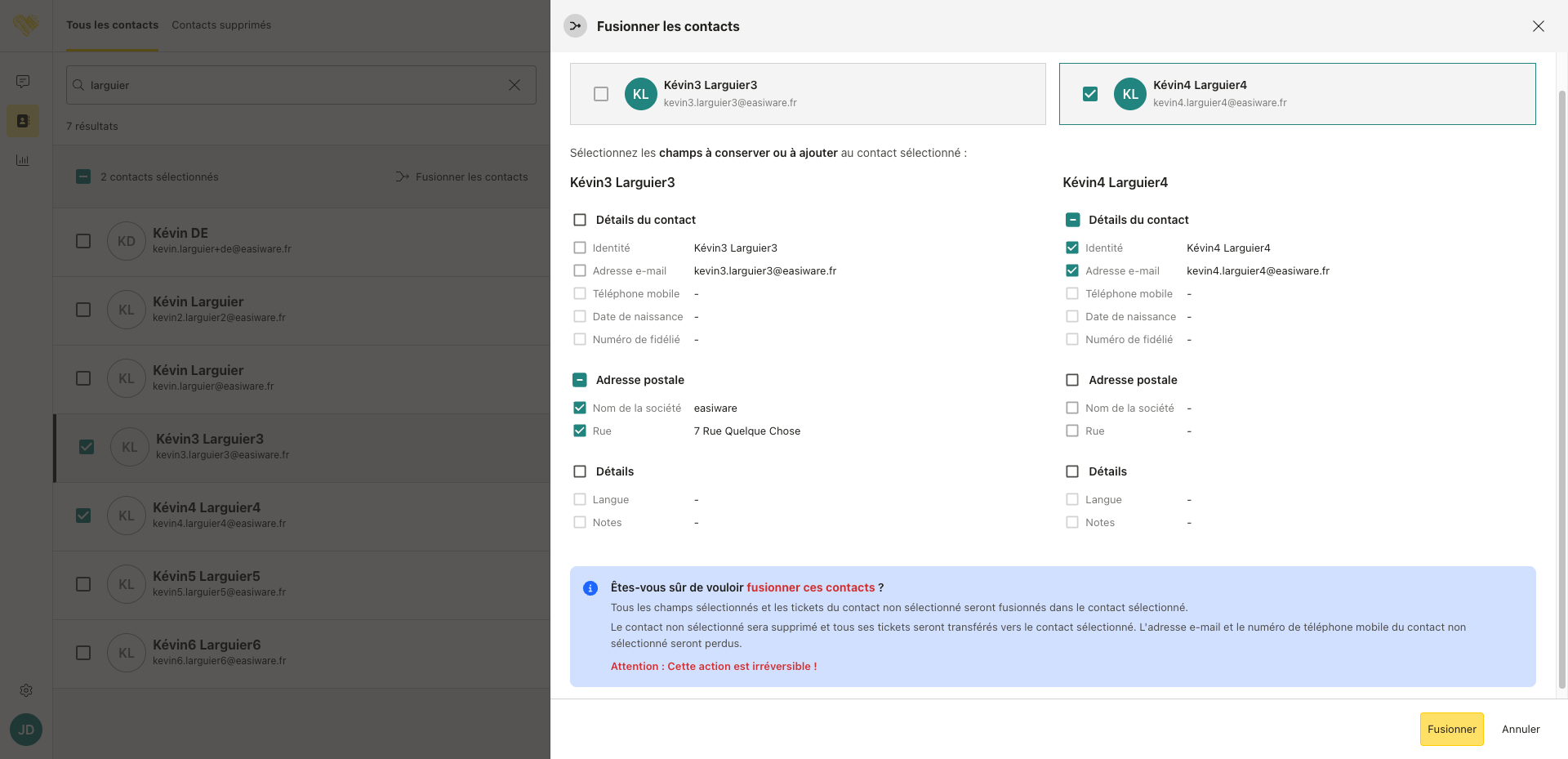
Il peut arriver qu’il y ait des fiches contact en doublon, c’est-à-dire plusieurs fiches contact correspondant à une même personne physique. Cela peut être le cas lorsqu’un client prend contact avec votre marque par e-mail (dans ce cas il est identifié via son adresse e-mail) puis par WhatsApp (dans ce cas il est identifié via son numéro de téléphone). S’il n’existe pas une seule fiche contact réunissant ces 2 informations d’identification, alors cela peut aboutir à la création de 2 fiches contact correspondant à la même personne.
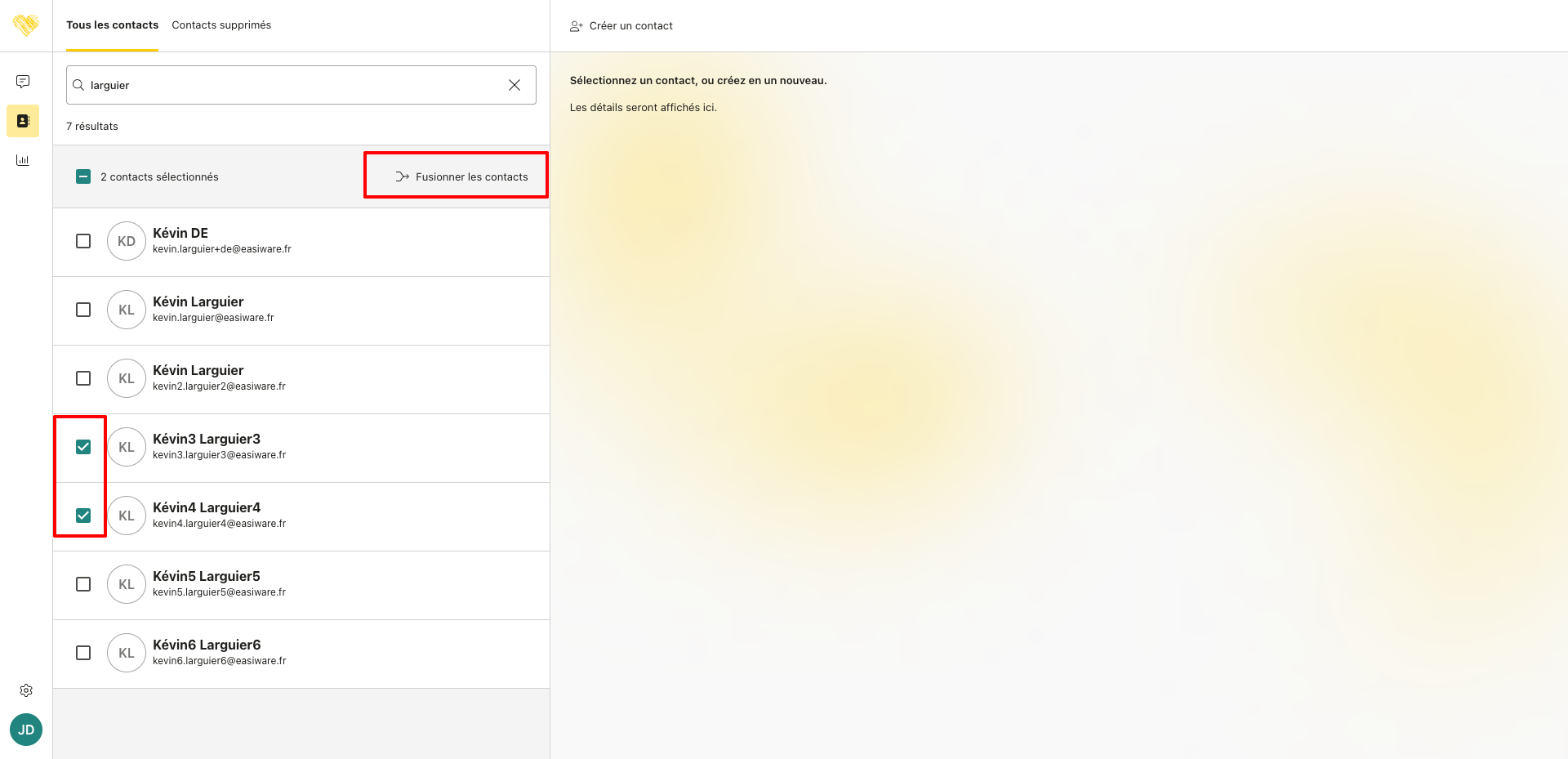
Afin de remédier à cette problématique nous avons introduit la possibilité de fusionner plusieurs fiches contact en une seule :
-
Vous sélectionner les contacts à fusionner.
-
Vous sélectionnez le contact à conserver.
-
Vous sélectionnez les données à conserver de chacun des contacts à fusionner.
-
Vous fusionnez les fiches contact.
Résultat :
-
Une seule fiche contact conservée et réunissant toutes les données sélectionnées.
-
Toutes les demandes de tous les contacts fusionnés sont rattachées à cette unique fiche contact.
-
Les autres fiches contact sont automatiquement supprimées (visible dans l’onglet Contacts supprimés).
Évidemment, toutes ces actions sont sauvegardées et visibles depuis l’onglet Historique des fiches contact.
Anonymisation
Voir la documentation dédiée → Les contacts - Anonymisation.